.Net(C#)示例
介绍
要将ONLYOFFICE Document Builder集成到您自己的Net(C#)或 .Net(C# MVC) 应用程序中,您需要下载并安装ONLYOFFICE Document Builder到您的计算机,并使用.Net(C#)或 .Net(C# MVC)示例进行集成。本指南将展示成功集成ONLYOFFICE Document Builder的操作步骤。
步骤 1:下载并安装 ONLYOFFICE Document Builder
首先,下载ONLYOFFICE Document Builder并安装到您的计算机:
获取 ONLYOFFICE Document Builder
步骤 2:安装先决条件
要成功运行带有ONLYOFFICE Document Builder的网站,请检查您的系统是否满足必要的系统要求。系统必须安装以下组件:
- Microsoft .NET Framework:4.0 或更高版本(可从微软官方网站下载);
- Internet Information Services:7 或更高版本;
- Microsoft Visual Studio(可从Visual Studio 官方网站下载最新版本)。
步骤 3:下载 .Net(C#)/ .Net(C# MVC)示例代码并构建应用程序
从我们的网站下载.Net(C#)或 .Net(C# MVC)示例,并将其解压到您计算机的某个位置。
使用Visual Studio应用程序打开解压后的项目文件夹中的DocumentBuilder.sln解决方案文件。等待项目加载完成。
项目完全加载后,转到Visual Studio顶部菜单,选择项目->重新生成解决方案。项目将重新生成,之后您可以使用顶部面板上带有浏览器名称的绿色三角形按钮在浏览器中运行它。
步骤 4:运行带有 ONLYOFFICE Document Builder 的网站
如果您想使用 MicrosoftIIS服务运行示例应用程序,需要按照以下附加步骤操作。
-
启用 ASP.NET 4.6 IIS 功能
转到开始->控制面板->程序和功能,然后点击左侧菜单中的打开或关闭 Windows 功能选项。
在其中选择Internet Information Services->万维网服务->应用程序开发功能,并启用NET 4.6的所有选项(包括**.NET 扩展性 4.6和ASP.NET 4.6**选项):
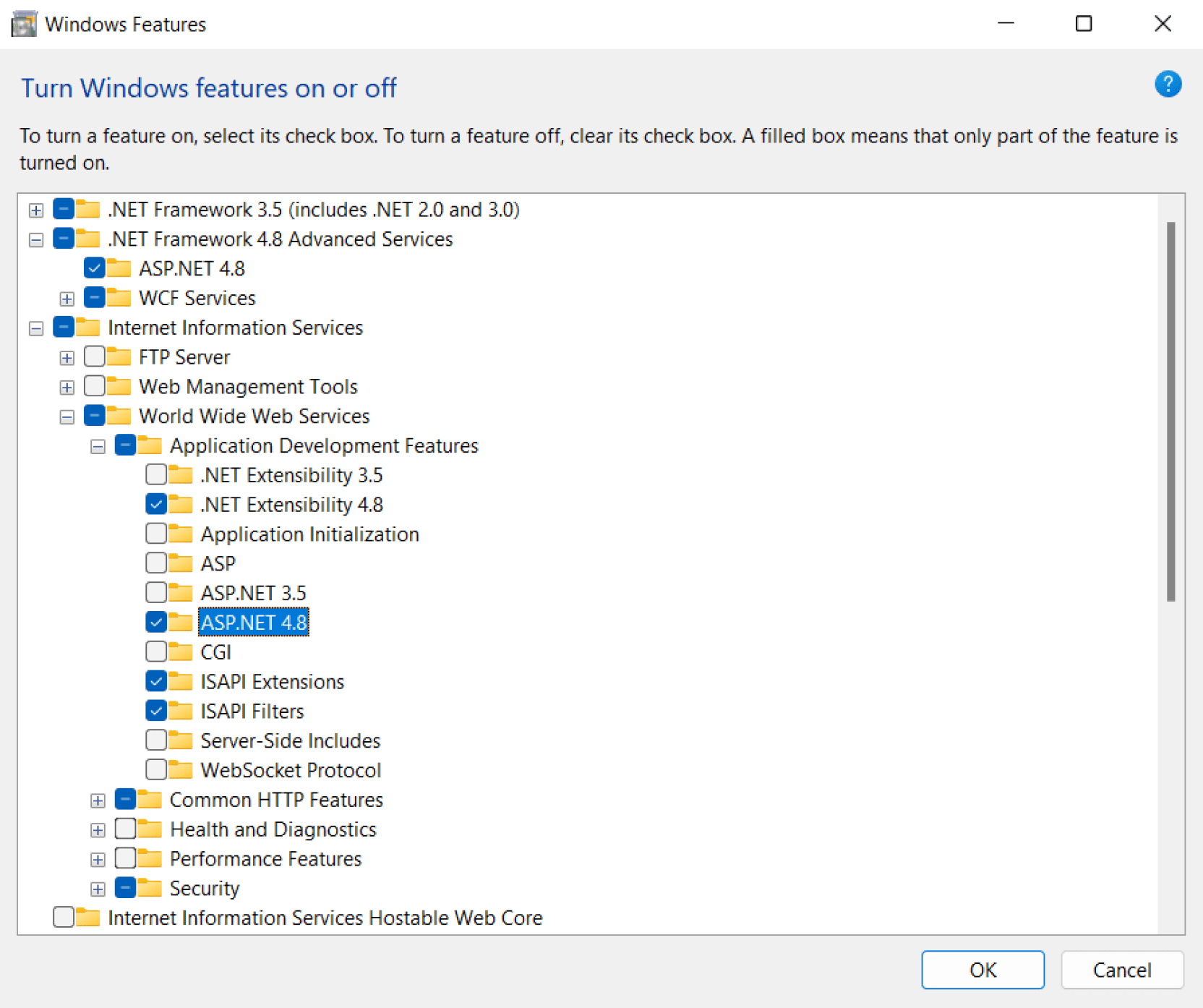
请确保NET Framework 4.6 高级服务->ASP.NET 4.6也已启用。
-
运行 Internet Information Service(IIS)管理器
为此,转到开始->控制面板->管理工具,然后运行Internet Information Services(IIS)管理器。
-
在 IIS 管理器中添加您的网站
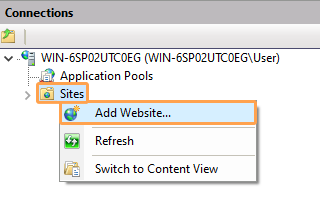
在连接面板上,右键单击树中的站点节点,然后点击添加网站...:
-
配置您的网站
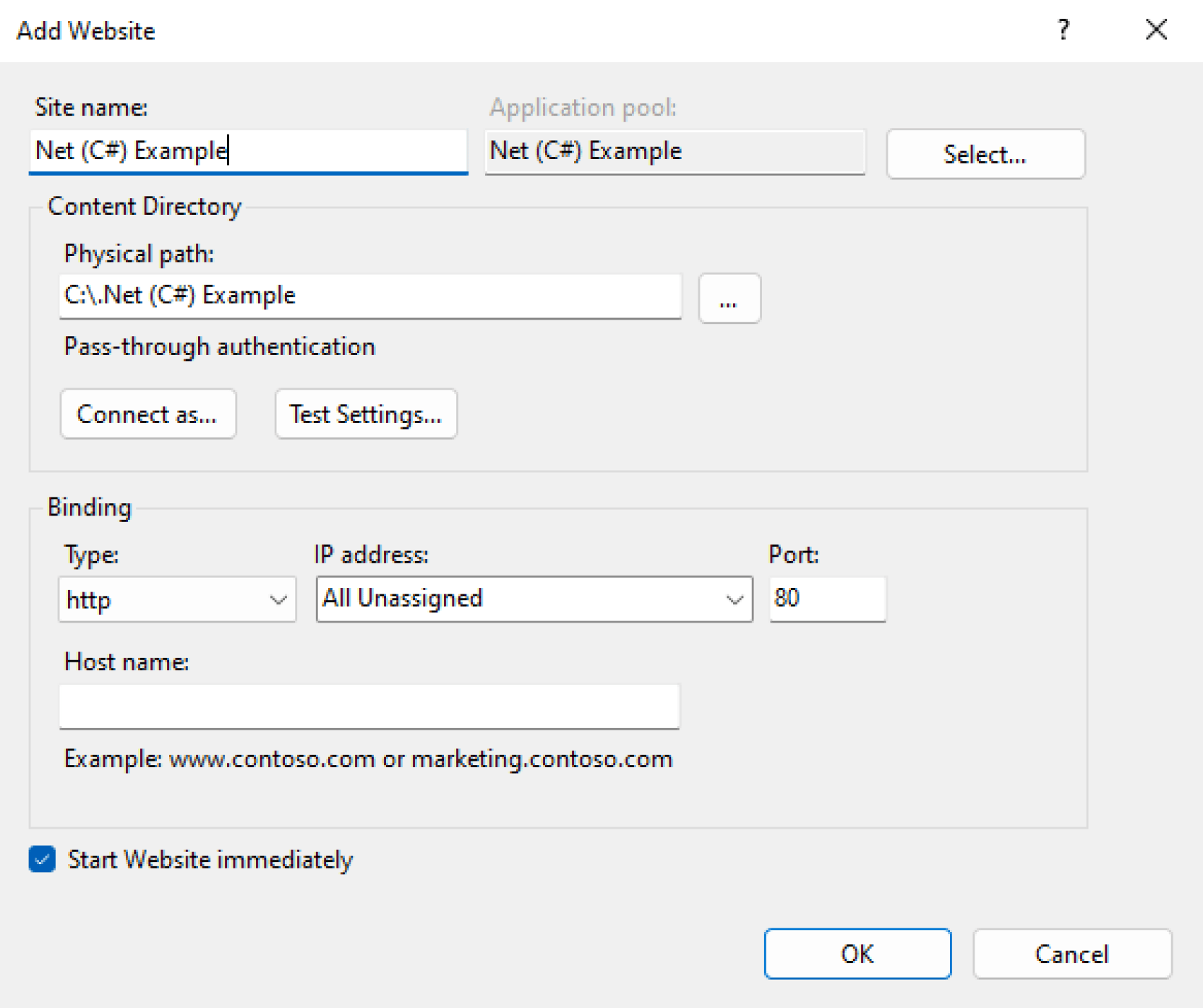
在添加网站对话框中,在站点名称框中指定 .Net(C#)/ .Net(C# MVC)项目所在文件夹的名称。
在物理路径框中指定您的项目所在文件夹的路径。
在端口框中指定仅用于此网站的唯一值:
-
检查 IIS 管理器中为您的网站指定的 .NET 平台版本
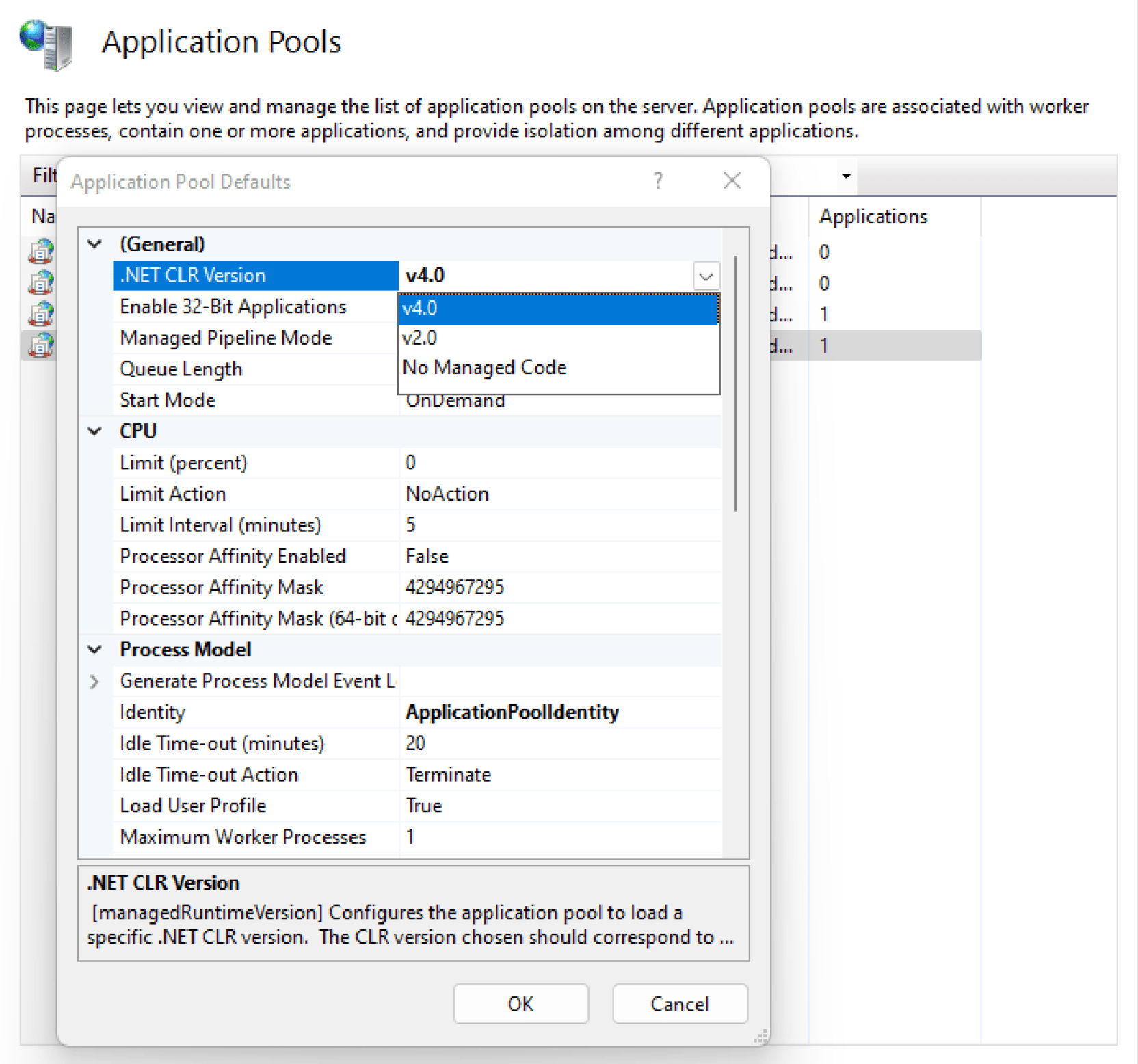
选择应用程序池,然后右键单击平台名称,选择设置应用程序池默认值,最后将NET CLR 版本设置为v4.0. 版本:
-
使用 IIS 管理器浏览您的网站
右键单击该站点,选择管理网站上下文菜单选项,然后使用浏览:
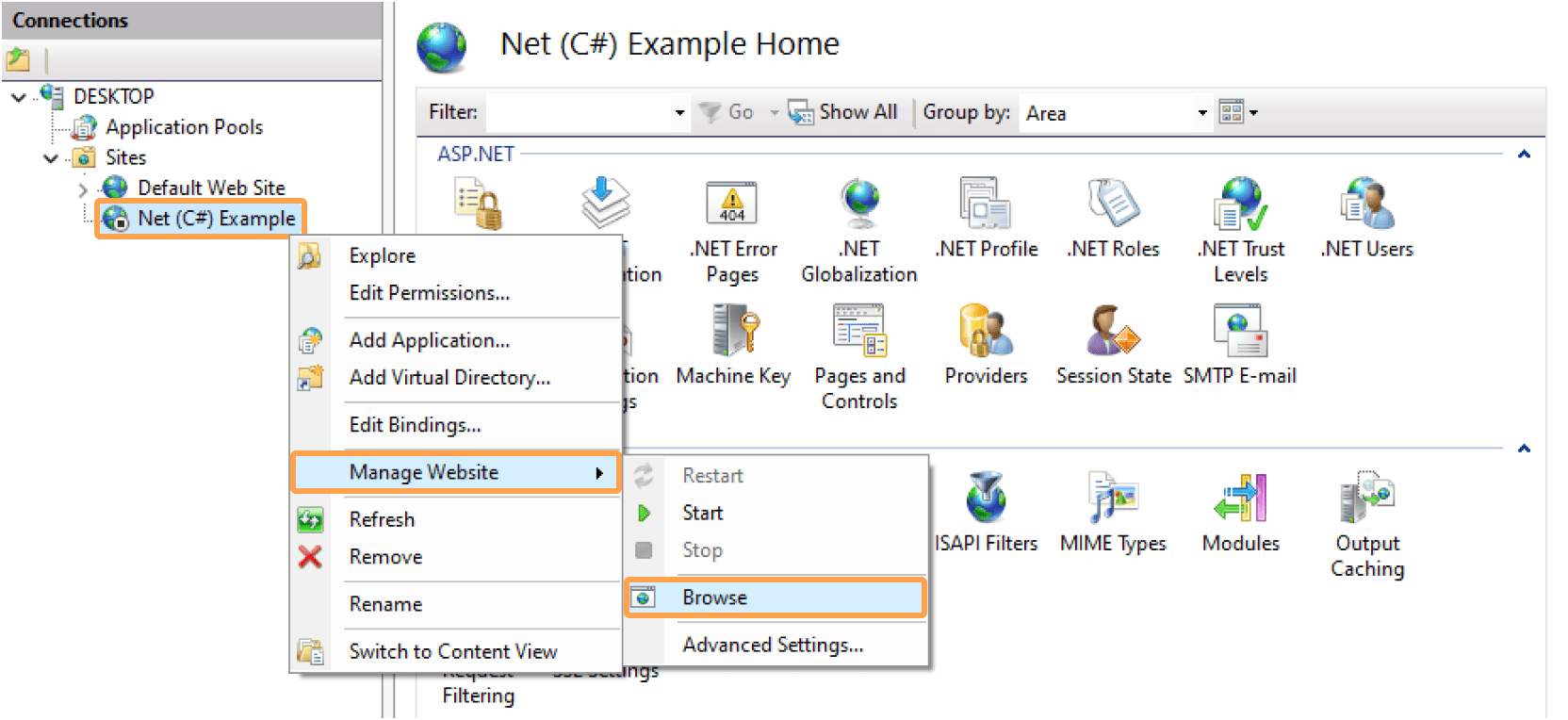
如果您想尝试修改代码,可以在*\DocumentBuilder\Controllers\控制器中找到主要的应用程序代码。* ONLYOFFICE Document Builder可执行文件的路径可以在web.config**文件的以下行中更改:
<configuration>
    <appSettings>
        <add key="builder-path" value="C:\ONLYOFFICE\DocumentBuilder\docbuilder.exe" />
    </appSettings>
</configuration>
将其设置为您计算机上ONLYOFFICE Document Builder的实际路径。