Markdown
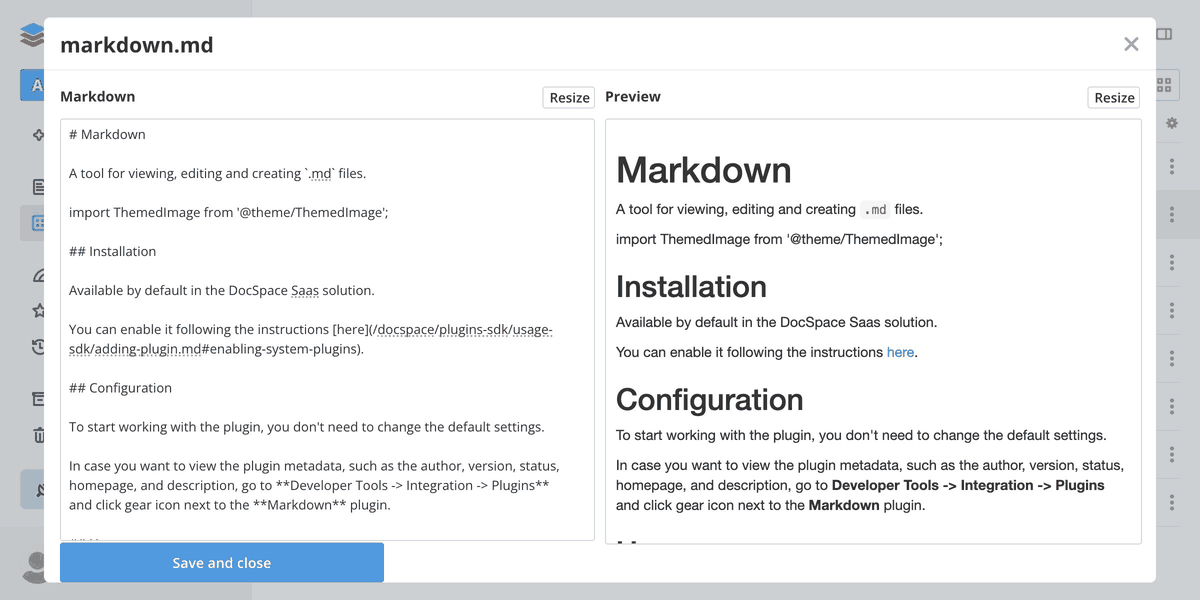
用于查看、编辑和创建 .md 文件的工具。
安装
默认在 ONLYOFFICE Apps SaaS 解决方案中可用。
您可以按照此处的说明启用它。
配置
要开始使用该插件,您无需更改默认设置。
如需查看插件元数据(例如作者、版本、状态、主页和描述),请前往设置 → 集成 → 插件,然后点击 markdown 插件旁的 
 。
。
使用
创建新的 .md 文件
要创建新的 .md 文件:
- 打开文档部分或某个可用房间。
- 点击操作 → 更多。
- 从出现的菜单中选择 Markdown 插件。
- 在弹出窗口中更改文件名,然后点击创建。新的
.md文件会显示在文件列表中。
要打开已创建的 .md 文件,请点击文件名,或通过文件上下文菜单操作:右键点击 → 编辑 Markdown(预览 Markdown)。文件将在同一标签页中打开。要返回文件列表,请点击保存并关闭或 
 。如果文件由具有查看权限的用户打开,则仅提供 。该用户所做的任何更改都不会被保存。
编辑 .md 文件
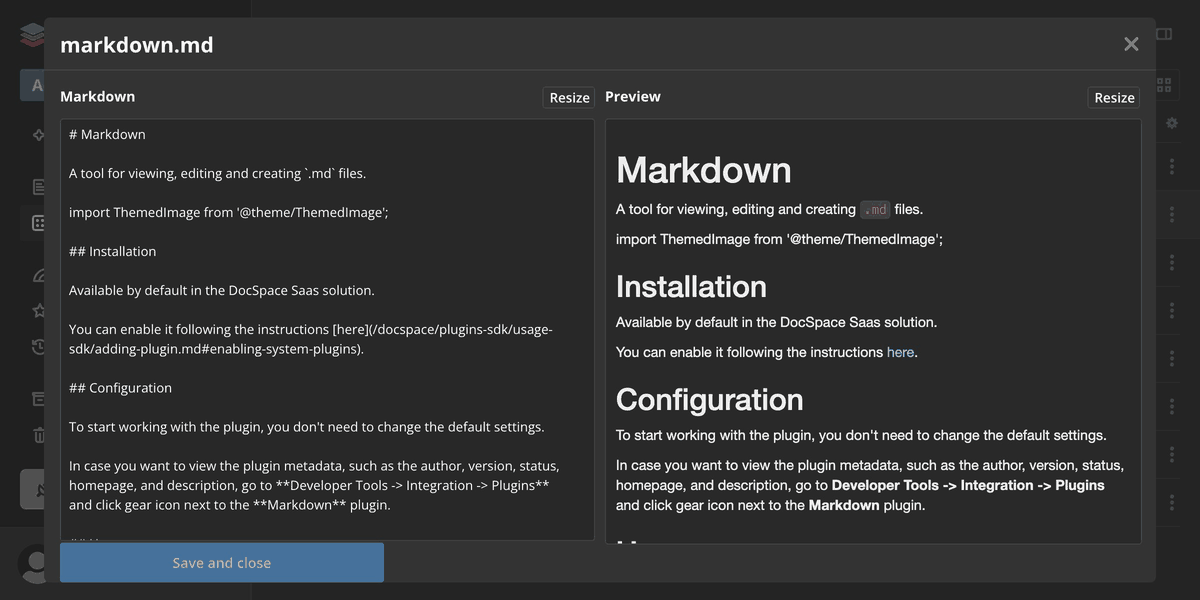
要编辑 .md 文件,您需要在 Markdown 部分添加标记文本。输入的文本将显示在右侧的预览部分。
要展开 Markdown / 预览部分,请使用调整大小按钮。
以查看模式打开文件时,无法展开预览部分,因为它会立即以展开形式打开。
插件结构
GitHub 仓库:markdown。
所有必需文件在此处说明。
接口
使用以下插件接口:
- IPlugin。每个插件都需要。它包含插件 status(PluginStatus)变量,用于将插件嵌入 ONLYOFFICE Apps。
- IApiPlugin。用于向 ONLYOFFICE Apps 门户 API 发送请求(例如创建和保存文件)。该插件还使用 markdown-it 作为客户端 Markdown 渲染库。
- ISettingsPlugin 和 ISettings。用于添加插件配置设置块。用户可以从设置 → 集成 → 插件访问该块以调整插件参数。
- IContextMenuPlugin 和 IContextMenuItem。用于实现上下文菜单操作。
- IMainButtonPlugin 和 IMainButtonItem。用于实现主按钮操作。在 Markdown 插件中,我们使用文档部分或所选房间中的操作 → 更多菜单元素来创建
.md文件。 - IFilePlugin 和 IFileItem。用于与指定的文件类型交互。在本例中为
.md文件。
支持
如需请求功能或报告与此插件相关的错误,请使用 GitHub 上的 issues 部分。