定制 - 标准品牌
customization 部分定义编辑器自定义参数。
本页面上的大多数参数适用于所有 ONLYOFFICE 文档版本,包括开源社区版。部分参数仅适用于 ONLYOFFICE 文档开发者版,并已相应标注。如果您拥有扩展的白标许可证,请访问白标页面了解其他自定义选项。
匿名
类型: object
添加对匿名名称的请求:
示例:
{
  request: true,
  label: "Elizabeth",
}


anonymous.request
类型: boolean | 默认值: true
是否发送请求。
示例: true
anonymous.label
类型: string | 默认值: "Guest"
添加到用户名的后缀。
示例: "Elizabeth"
自动保存
类型: boolean | 默认值: true
自动保存菜单选项是启用还是禁用。如果设置为 false,则只能选择 Strict 共同编辑模式,因为 Fast 在没有自动保存的情况下不起作用。
如果在编辑器界面中更改此设置,它将存储在浏览器本地存储中,并将覆盖作为 editorConfig.customization.autosave 参数发送的任何值。
示例: true
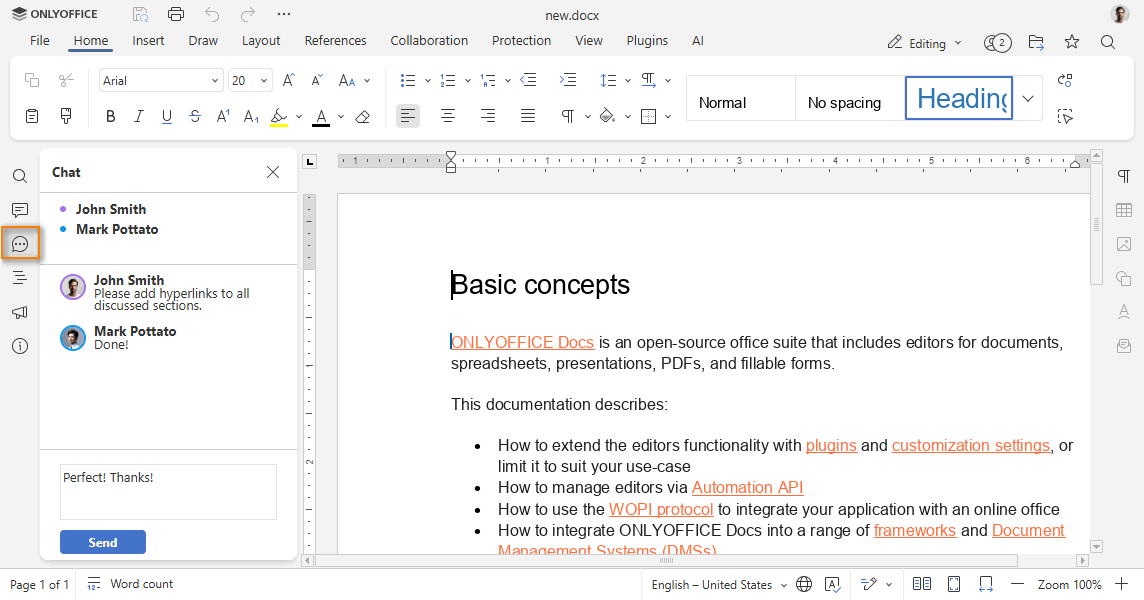
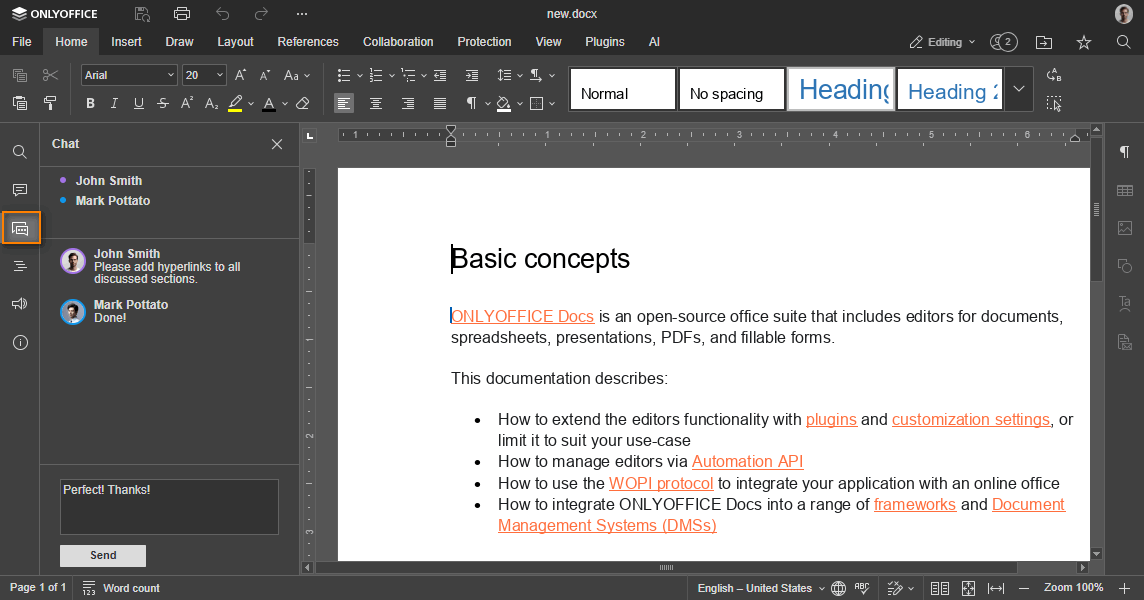
聊天
类型: boolean | 默认值: true
聊天菜单按钮是显示还是隐藏。请注意,如果您隐藏聊天按钮,相应的聊天功能也将被禁用。
自 7.1 版起已弃用,请改用 document.permissions.chat 参数。
示例: true
关闭
类型: object
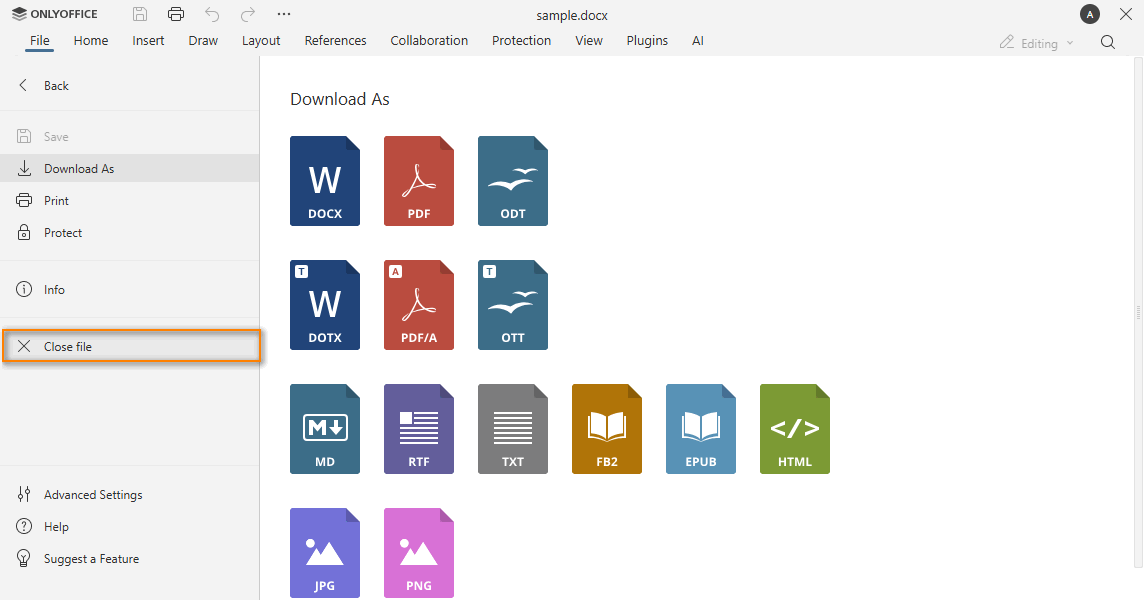
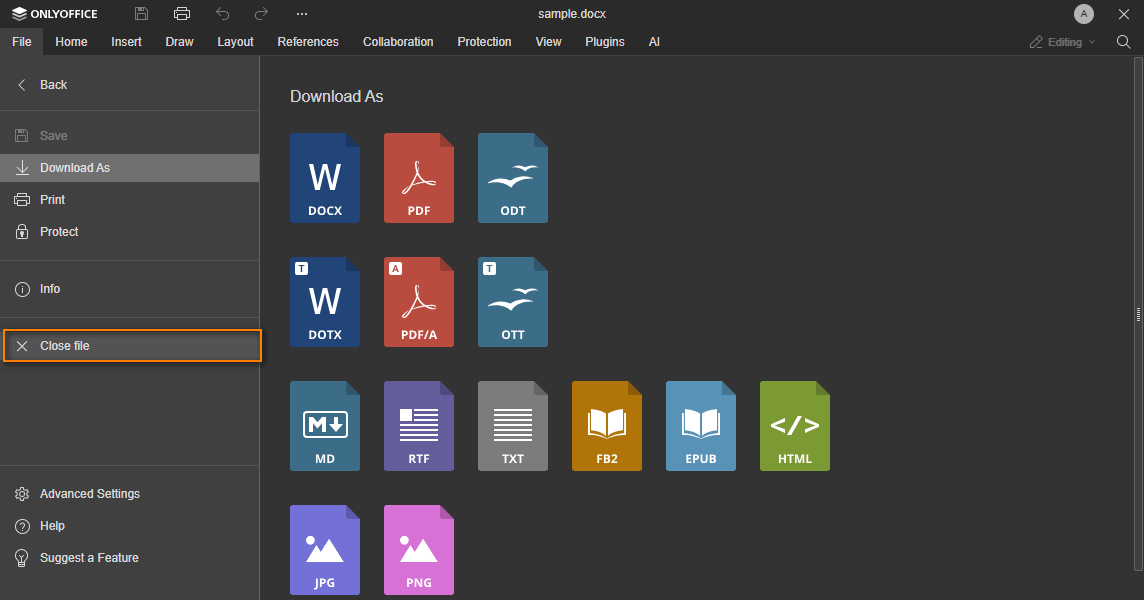
用于关闭编辑器的关闭按钮的设置。
示例:
{
  visible: true,
  text: "Close file",
}
close.visible
类型: boolean | 默认值: true
用于关闭编辑器的关闭按钮是显示还是隐藏。
示例: true
close.text
类型: string
编辑器标题中关闭按钮的工具提示文本或移动编辑器中的菜单项文本以及 Web 编辑器的 File 菜单中的按钮的工具提示文本。
仅当设置了 onRequestClose 事件时,该参数才可用。如果未声明该事件且未指定 close 参数,则不会显示关闭按钮。
示例: "关闭文件"
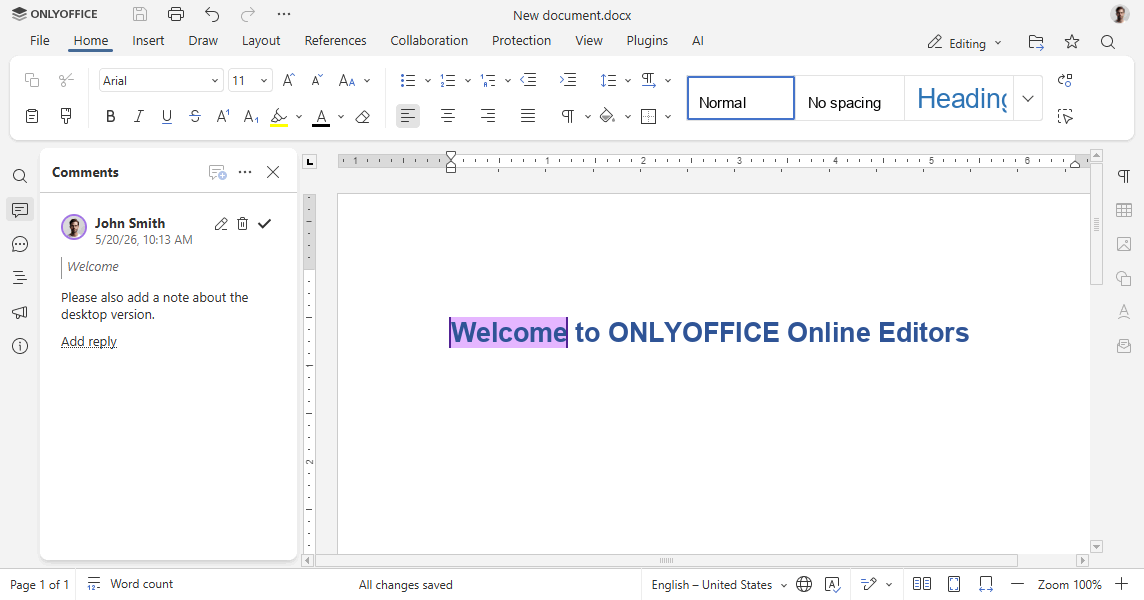
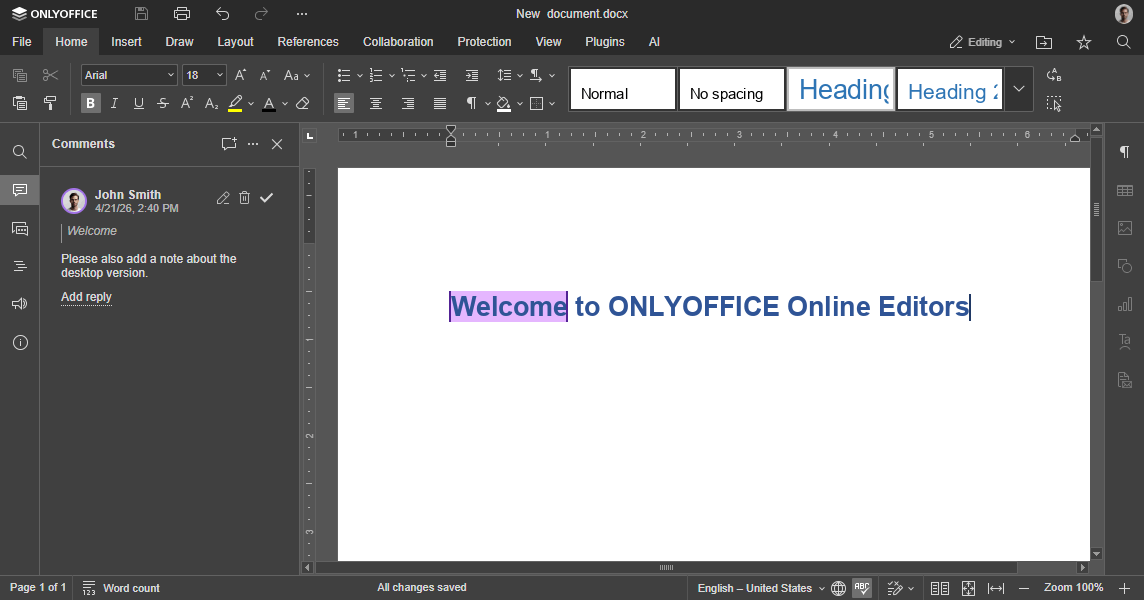
评论
类型: boolean | 默认值: true
评论菜单按钮是显示还是隐藏。请注意,如果您隐藏评论按钮,则相应的评论功能将仅供查看,无法添加和编辑评论。
示例: true
compactHeader
类型: boolean | 默认值: false
附加操作按钮是显示在编辑器窗口标题的上部靠近徽标处(false)还是在工具栏中(true),使标题更紧凑。
示例: false


compactToolbar
类型: boolean | 默认值: false
顶部工具栏类型。如果设置为 false,显示完整工具栏。如果设置为 true,显示紧凑工具栏。view 模式的默认值为 true。
如果在编辑器界面中更改此设置,它将存储在浏览器本地存储中,并将覆盖作为 editorConfig.customization.compactToolbar 参数发送的任何值。
示例: false


compatibleFeatures
类型: boolean | 默认值: false
仅与 OOXML 格式兼容的功能的使用。例如,禁用对整个文档的注释。
示例: false
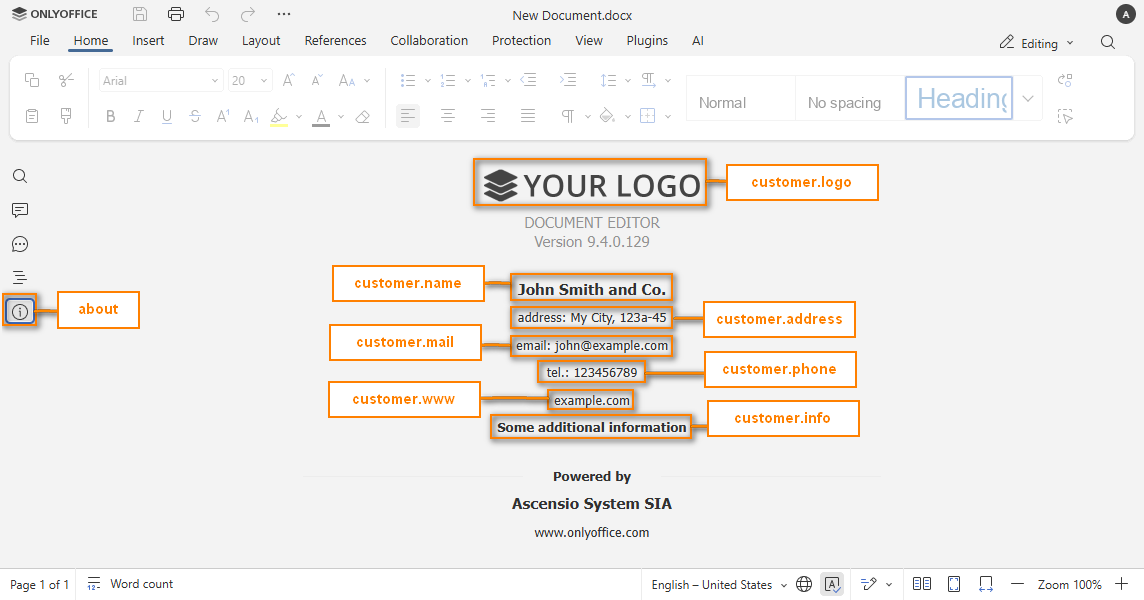
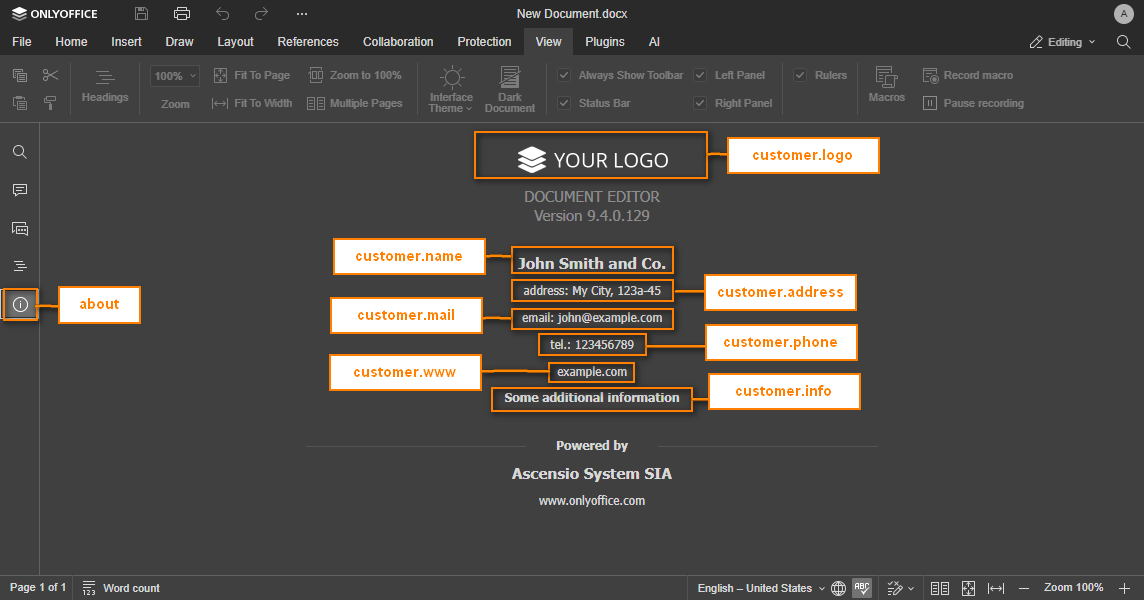
客户
类型: object
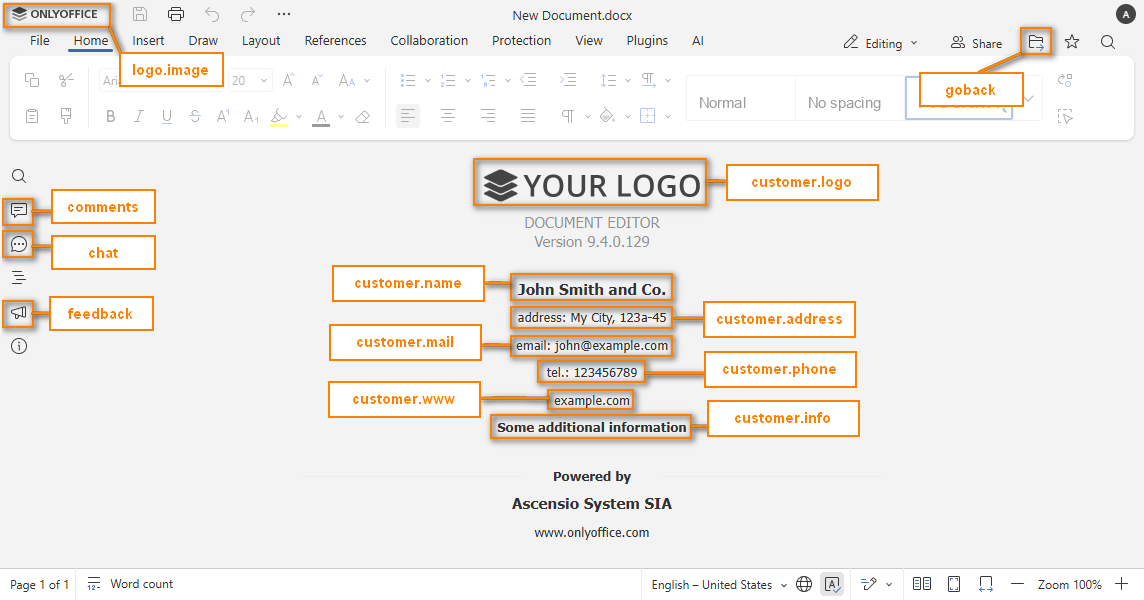
包含将在编辑器关于部分中显示的信息,并对所有编辑器用户可见。
此参数仅适用于 ONLYOFFICE 文档开发者版。
示例:
{
  address: "My City, 123a-45",
  info: "Some additional information",
  logo: "https://example.com/logo-big.png",
  logoDark: "https://example.com/dark-logo-big.png",
  mail: "john@example.com",
  name: "John Smith and Co.",
  phone: "123456789",
  www: "example.com",
}
customer.address
类型: string
授予编辑者或编辑者作者访问权限的公司或个人的邮政地址。
示例: "My City, 123a-45"
customer.info
类型: string
关于您希望其他人知道的公司或个人的一些附加信息。
示例: "Some additional information"
customer.logo
类型: string
图片 logo 的路径。图片必须具有以下尺寸:432x70.
这个文件没有特别推荐,但是如果是透明背景的 .png 格式会更好。
示例: "https://example.com/logo-big.png"
customer.logoDark
类型: string
深色主题图像徽标的路径。图片必须具有以下尺寸:432x70.
此文件没有特别建议,但如果是透明背景的 .png 格式会更好。
示例: "https://example.com/dark-logo-big.png"
customer.mail
类型: string
授予编辑者或编辑者作者访问权限的公司或个人的电子邮件地址。
示例: "john@example.com"
customer.name
类型: string
授予编辑者或编辑者作者访问权限的公司或个人的名称。
示例: "John Smith and Co."
customer.phone
类型: string
授予编辑器或编辑器作者访问权限的公司或个人的电话。
示例: "123456789"
customer.www
类型: string
上述公司或个人的主页地址。
示例: "example.com"
功能
类型: object
如果可能,定义用户可以禁用或自定义的参数:
示例:
{
  featuresTips: true,
  roles: true,
  spellcheck: {
    mode: true,
  },
  tabBackground: {
    mode: "header",
    change: true,
  },
  tabStyle: {
    mode: "fill",
    change: true,
  },
}
features.featuresTips
类型: boolean | 默认值: true
在首次加载时,关于编辑器新功能的提示框是显示还是隐藏。
示例: true
features.roles
类型: boolean | 默认值: true
是否在 pdf 表单中禁用角色设置。如果该参数等于 false,则隐藏角色管理器,并禁用代表特定角色查看表单。在这种情况下,表单选项卡上的管理角色和查看表单按钮以及右侧面板中用于设置字段角色的下拉列表将不会显示。
此参数仅适用于 ONLYOFFICE 文档开发者版。
示例: true
features.spellcheck
类型: object | boolean | 默认值: true
在加载编辑器时拼写检查器是自动打开还是关闭。可以是布尔值或对象。如果设置为 true 或 false,该值将用作初始拼写检查状态,且不会隐藏该设置。
示例: true
features.spellcheck.mode
类型: boolean
在加载编辑器时拼写检查器是自动打开还是关闭。此参数仅适用于文档编辑器和演示文稿编辑器。
如果在编辑器界面中更改 spellcheck 设置,它将存储在浏览器本地存储中,并将覆盖作为 editorConfig.customization.features.spellcheck 参数发送的任何值。
示例: true
features.tabBackground
类型: object | "header" | "toolbar" | 默认值: "header"
顶部工具栏选项卡的背景。可以是字符串或对象。如果设置为 header 或 toolbar,该值将用作初始选项卡背景,且不会隐藏该设置。
示例: "header"
features.tabBackground.mode
类型: "header" | "toolbar" | 默认值: "header"
顶部工具栏选项卡的背景。如果设置为 header,选项卡背景与标题背景匹配。如果设置为 toolbar,选项卡背景与工具栏背景匹配。首次打开编辑器时使用此值。
示例: "header"
features.tabBackground.change
类型: boolean
选项卡背景设置是否显示在 文件 -> 高级设置 中。此设置在所有编辑器类型中都可用。
示例: true


features.tabStyle
类型: object | "fill" | "line" | 默认值: "fill"
顶部工具栏选项卡的样式。可以是字符串或对象。如果设置为 fill 或 line,该值将用作初始选项卡样式,且不会隐藏该设置。
示例: "fill"
features.tabStyle.mode
类型: "fill" | "line" | 默认值: "fill"
顶部工具栏选项卡的样式。如果设置为 fill,选项卡清晰显示。如果设置为 line,选项卡仅突出显示以查看选择了哪个。此值在编辑器首次打开时使用。
示例: "fill"
features.tabStyle.change
类型: boolean
选项卡样式设置是否显示在 文件 -> 高级设置 中。此设置在所有编辑器类型中都可用。
示例: true


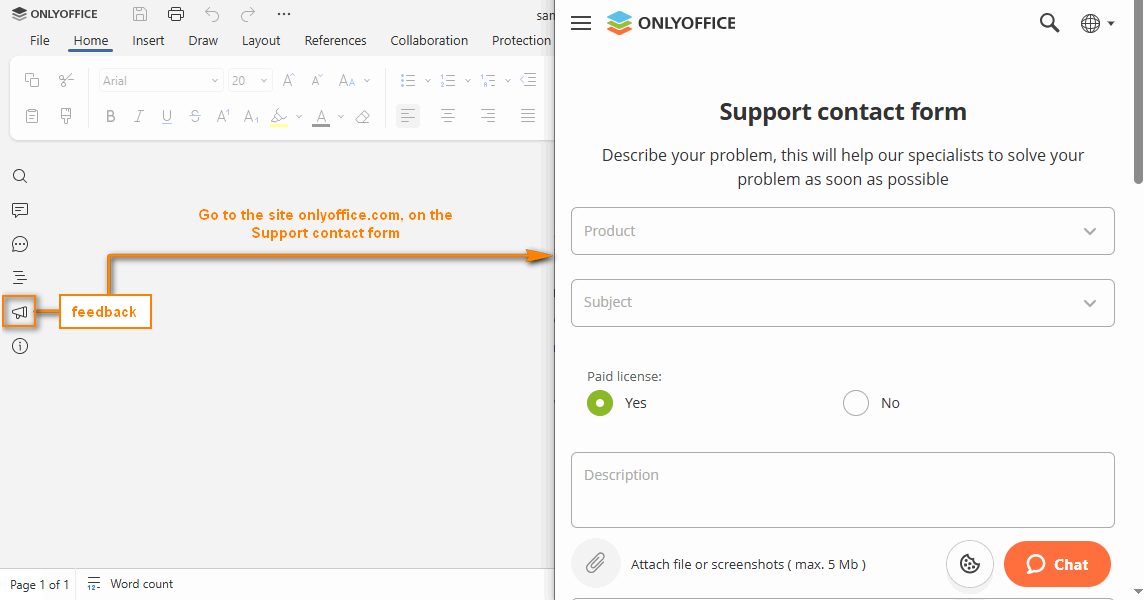
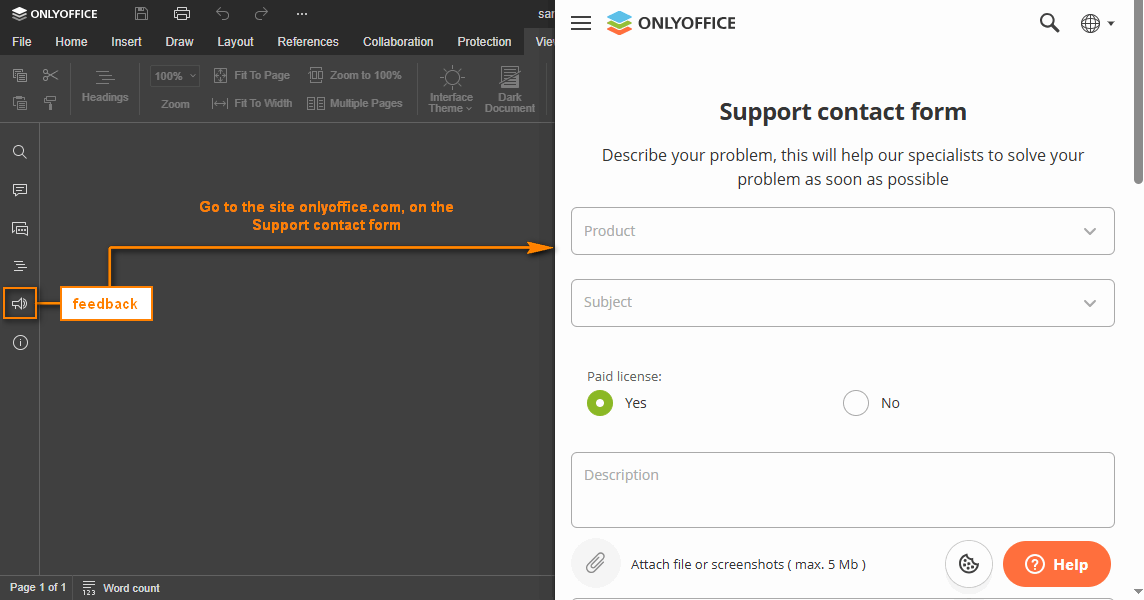
feedback
类型: boolean | object | 默认值: false
反馈和支持菜单按钮的设置。如果设置为 false,按钮隐藏。
示例:
{
  url: "https://example.com",
  visible: true,
}
feedback.url
类型: string
单击反馈和支持菜单按钮时将打开的网站绝对URL。
示例: "https://example.com"
feedback.visible
类型: boolean | 默认值: false
显示或隐藏反馈和支持菜单按钮。
示例: true
forcesave
类型: boolean | 默认值: false
在文档编辑服务中保存文档时(例如单击保存按钮等),将文件强制保存请求添加到 callback handler。
如果在编辑器界面中更改此设置,它将存储在浏览器本地存储中,并将覆盖作为 editorConfig.customization.forcesave 参数发送的任何值。
示例: false
forceWesternFontSize
类型: boolean | 默认值: false
简体中文界面中使用的字号。如果设置为 true,使用西文字号。如果设置为 false,使用中文字号。
示例: false
goback
类型: object
打开文件位置菜单按钮和右上角按钮的设置。
示例:
{
  blank: true,
  text: "Open file location",
  url: "https://example.com",
}


goback.blank
类型: boolean | 默认值: true
单击打开文件位置按钮时,在新浏览器选项卡/窗口(如果值设置为 true)或当前选项卡(如果值设置为 false)中打开网站。
示例: true
goback.requestClose
类型: boolean
如果单击打开文件位置按钮,将调用 events.onRequestClose 事件而不是打开浏览器选项卡或窗口。
自 8.1 版起已弃用。请使用 close 参数代替。
示例: false
goback.text
类型: string
打开文件位置菜单按钮和右上角按钮显示的文本(也就是说,不是转到文档)。
示例: "打开文件位置"
goback.url
类型: string
单击打开文件位置菜单按钮时将打开的网站绝对 URL。
示例: "https://example.com"
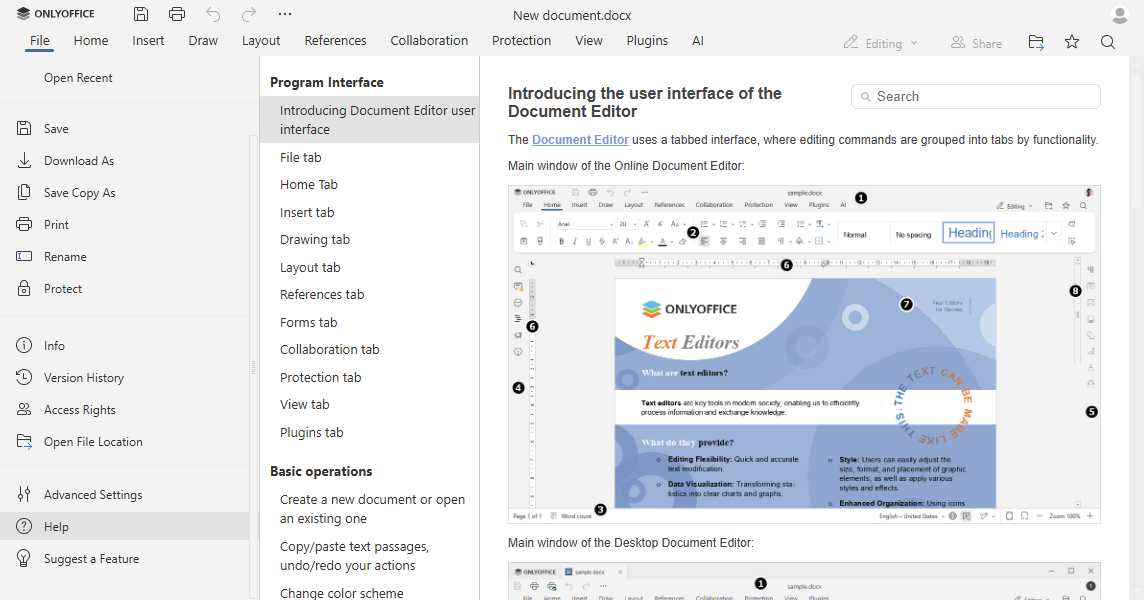
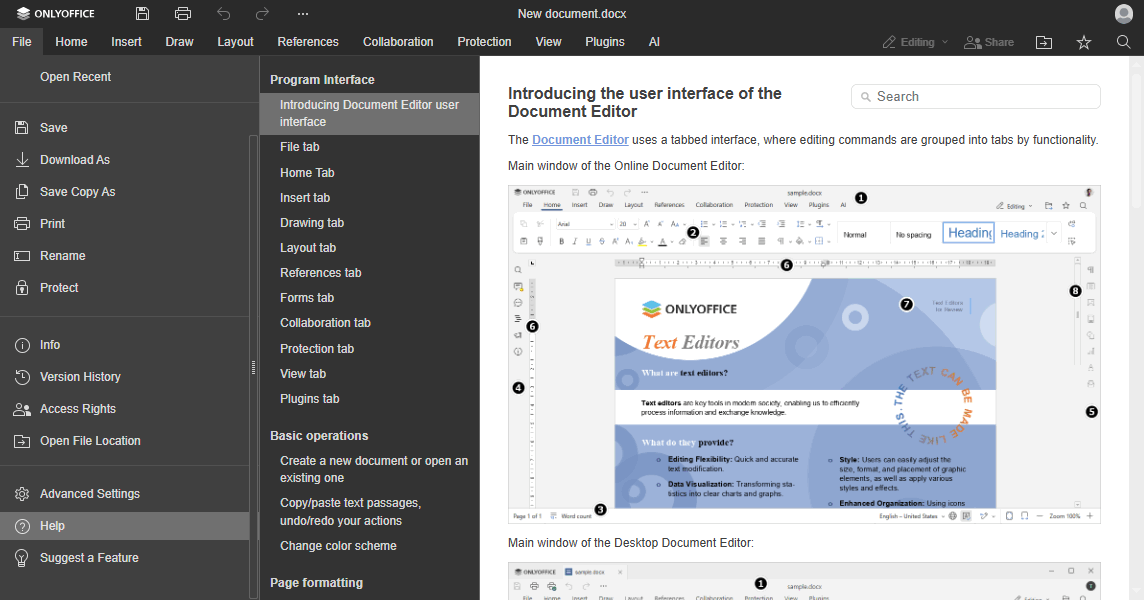
帮助
类型: boolean | 默认值: true
帮助菜单按钮是显示还是隐藏。
示例: true
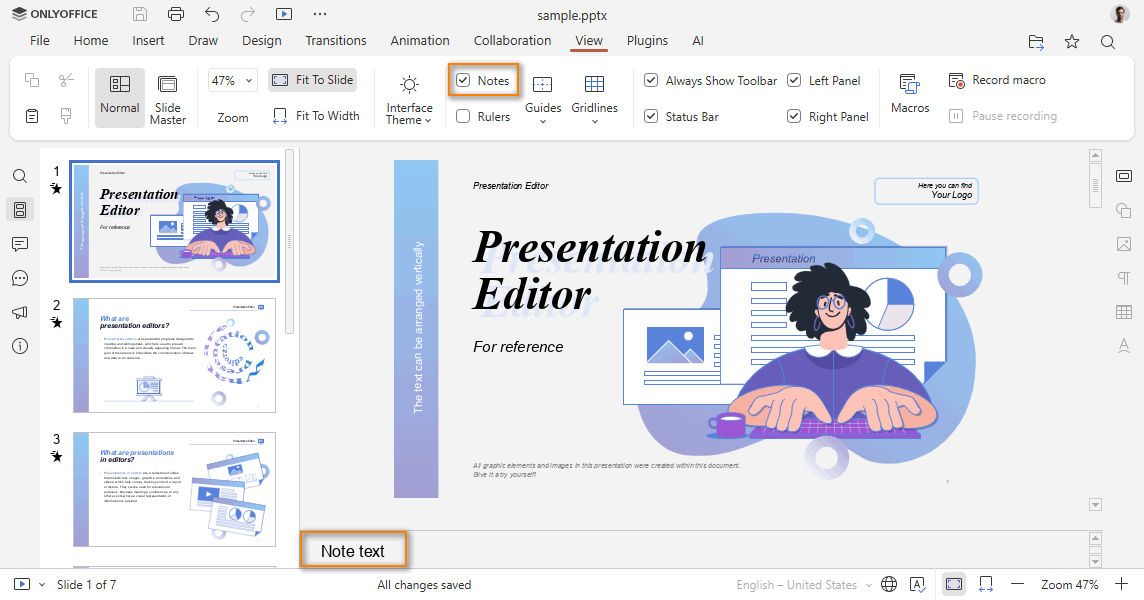
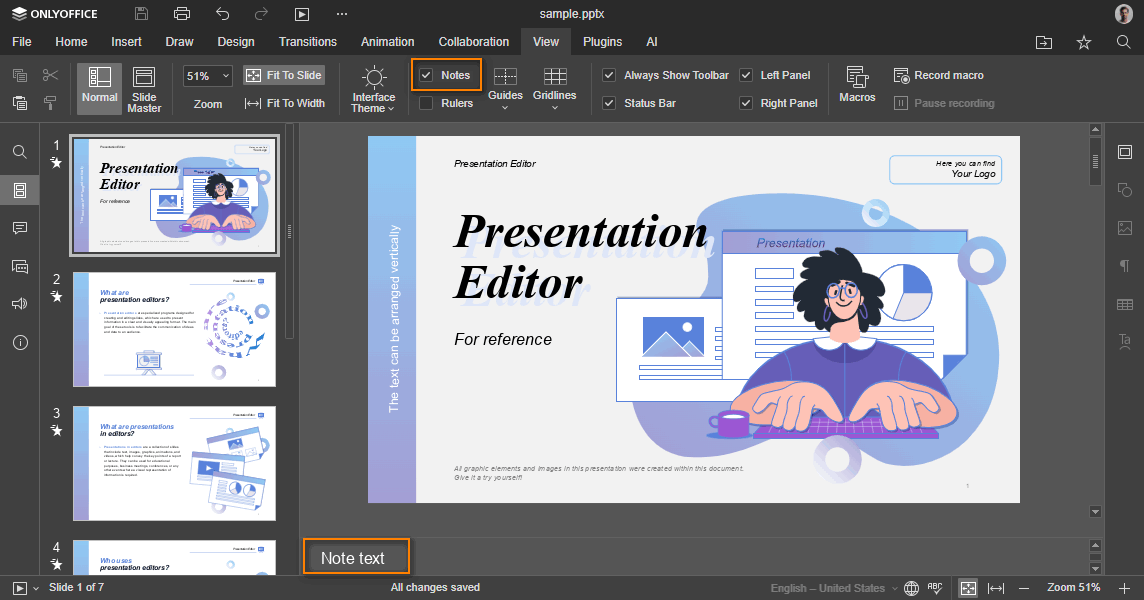
hideNotes
类型: boolean | 默认值: false
注释面板在首次加载时是显示还是隐藏。此参数仅适用于演示文稿编辑器。
如果在编辑器界面中更改此设置,它将存储在浏览器本地存储中,并将覆盖作为 editorConfig.customization.hideNotes 参数发送的任何值。
示例: false
hideRightMenu
类型: boolean | 默认值: true
第一次加载时是否显示或隐藏右侧菜单。
如果在编辑器界面中更改此设置,它将存储在浏览器本地存储中,并将覆盖作为 editorConfig.customization.hideRightMenu 参数发送的任何值。
示例: true
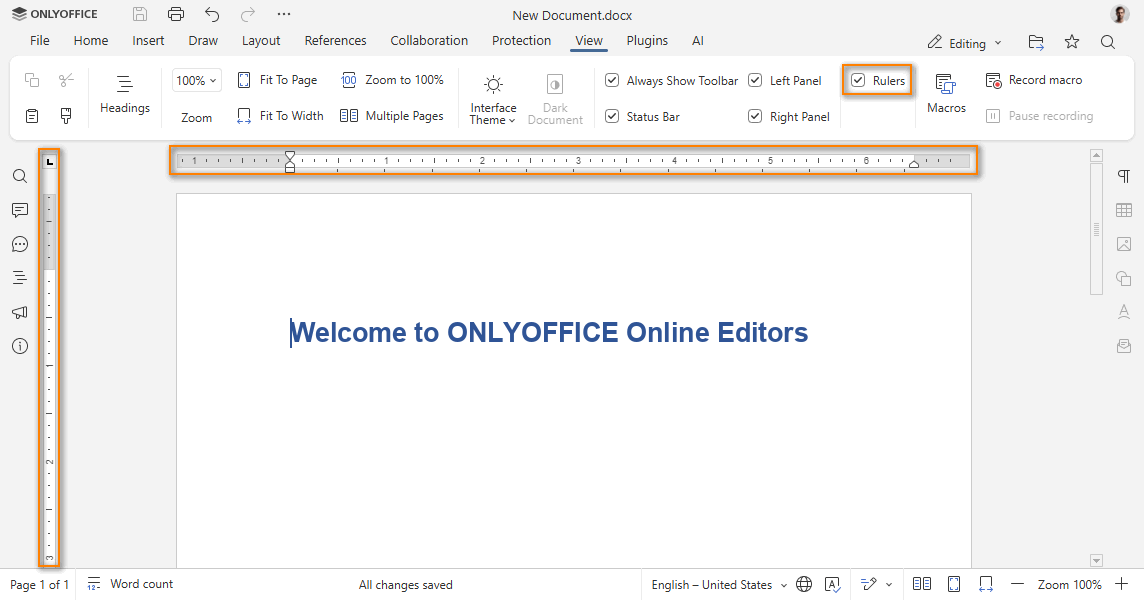
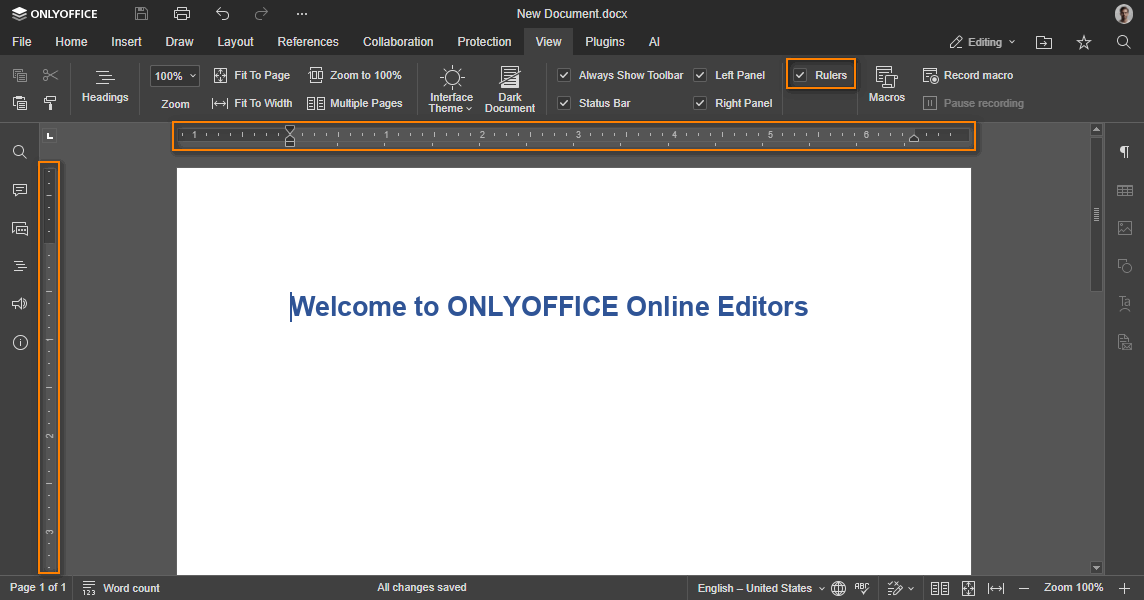
hideRulers
类型: boolean
编辑器标尺是显示还是隐藏。此参数可用于文档和演示文稿编辑器。文档编辑器的默认值为 false,演示文稿编辑器的默认值为 true。
示例: false
integrationMode
类型: string
将编辑器嵌入网页的模式。embed 值禁止在加载编辑器框架时滚动到编辑器框架,因为焦点未被捕获。
示例: "embed"
logo
类型: object
更改编辑器标题左上角的图像文件。推荐的图像高度为 20 像素。
此参数仅适用于 ONLYOFFICE 文档开发者版。
示例:
{
  image: "https://example.com/logo.png",
  imageDark: "https://example.com/dark-logo.png",
  imageLight: "https://example.com/light-logo.png",
  url: "https://example.com",
  visible: true,
}

logo.image
类型: string
用于在通用工作模式(所有编辑器的查看和编辑模式)或嵌入模式中显示的图像文件的路径。图片必须具有以下尺寸:300x20.
示例: "https://example.com/logo.png"
logo.imageDark
类型: string
用于深色标题的图像文件的路径(例如,在深色主题中或带有彩色标题的主题中)。图像必须具有以下尺寸:300x20。
示例: "https://example.com/dark-logo.png"
logo.imageLight
类型: string
用于浅色标题的图像文件的路径(例如,在灰色主题中)。图像必须具有以下尺寸:300x20。
示例: "https://example.com/light-logo.png"
logo.imageEmbedded
类型: string
用于以嵌入模式显示的图像文件的路径(请参阅配置部分以了解如何定义嵌入文档类型)。图片必须具有以下尺寸:248x40。
自 7.0 版起已弃用,请改用 logo.image 字段。
示例: "https://example.com/logo_em.png"
logo.url
类型: string
单击徽标图像时打开的绝对 URL。设置为空字符串或 null 以使徽标不可点击。
示例: "https://example.com"
logo.visible
类型: boolean | 默认值: true
显示或隐藏徽标。
示例: true
macros
类型: boolean | 默认值: true
编辑器打开时是否自动运行文档宏。
- 9.0.3 版本之前:false 值将禁用宏的自动启动,并对用户隐藏 宏设置。
- 9.0.3 版本及以上:false 值将完全禁用宏——无法运行、添加或编辑宏。“宏”按钮也会在“视图”选项卡中隐藏。
示例: true
macrosMode
类型: "disable" | "warn" | "enable" | 默认值: "warn"
启用自动开始时的宏运行模式。可以取以下值:
disable- 不运行宏;warn- 警告宏并请求运行它们的权限;enable- 自动运行所有宏。
如果在编辑器界面中更改此设置,它将存储在浏览器本地存储中,并将覆盖作为 editorConfig.customization.macrosMode 参数发送的任何值。
示例: "warn"
mentionShare
类型: boolean | 默认值: true
在评论中提及后描述事件的提示。如果为 true,则提示表示用户将收到通知并访问文档。如果为 false,则提示表示用户将仅收到提及通知。
如果设置了 onRequestSendNotify 事件 ,它将仅可用于评论。
示例: true


mobile
类型: object
移动文档编辑器设置。
示例:
{
  forceView: true,
  info: false,
  standardView: false,
}
mobile.forceView
类型: boolean | 默认值: true
在移动文档编辑器中启动时是否启用查看模式。
示例: true
mobile.info
类型: boolean | 默认值: false
在移动文档编辑器中是否显示或隐藏文档信息按钮。
示例: false
mobile.standardView
类型: boolean | 默认值: false
编辑器是否在标准视图而不是移动视图中打开。
示例: false
mobile.disableForceDesktop
类型: boolean | 默认值: false
是否隐藏在移动设备上将编辑器切换为桌面类型的 UI 选项。
示例: false
mobileForceView
类型: boolean | 默认值: true
移动文档编辑器在启动时是否以查看/编辑模式打开。
自版本 8.2 起已弃用。请改用 mobile 参数。
示例: true
插件
类型: boolean | 默认值: true
插件是否将启动并可用。
示例: true
pointerMode
类型: "select" | "hand" | 默认值: "select"
在查看器中加载演示文稿编辑器时的指针模式。如果设置为 select,使用选择模式。如果设置为 hand,使用手形模式。
示例: "select"


审阅
类型: object
包含有关审阅模式的信息。
如果在编辑器界面中更改此设置,它将存储在浏览器本地存储中,并将覆盖作为 editorConfig.customization.review.hoverMode 和 editorConfig.customization.review.reviewDisplay 参数发送的任何值。
showReviewChanges, reviewDisplay, trackChanges 参数自 7.0 版起已弃用。请改用 review 参数。
示例:
{
  hideReviewDisplay: false,
  showReviewChanges: false,
  reviewDisplay: "original",
  trackChanges: true,
  hoverMode: false,
}
review.hideReviewDisplay
类型: boolean | 默认值: false
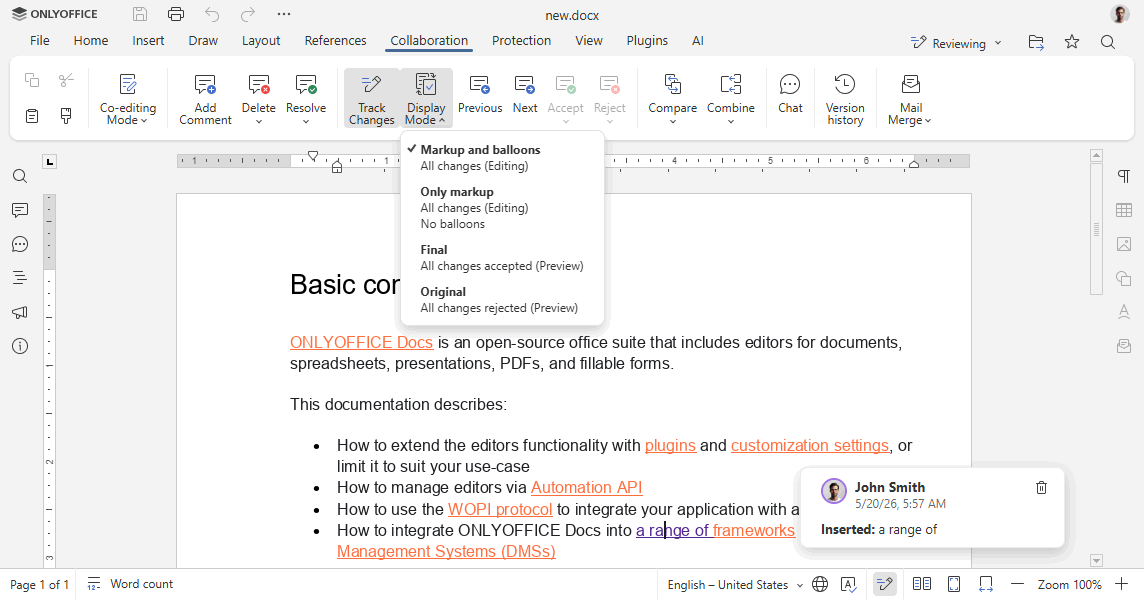
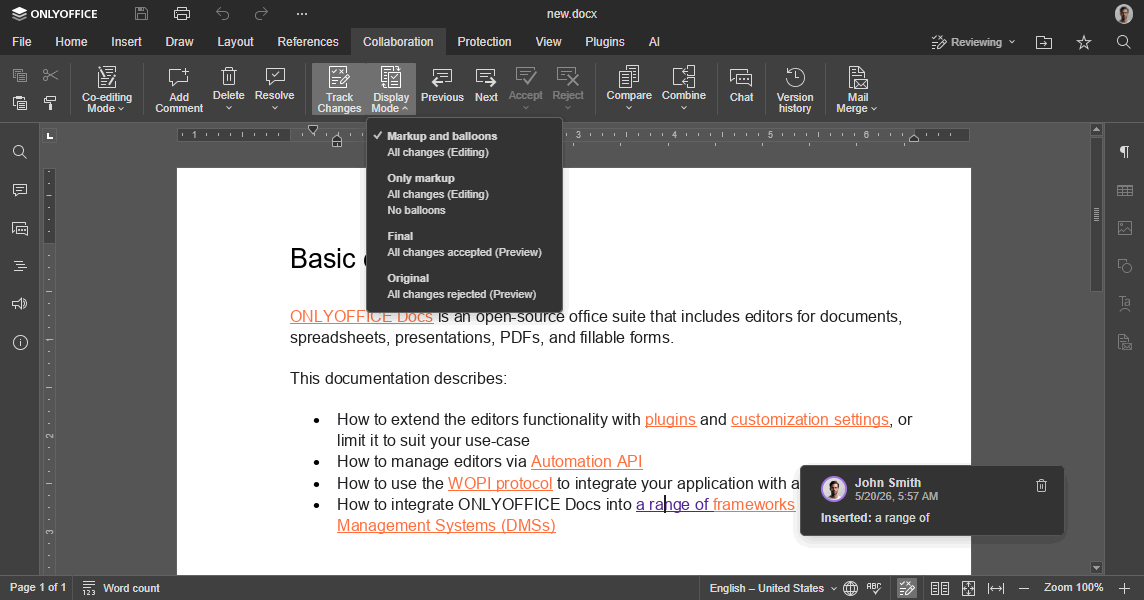
显示模式 按钮是在 协作 选项卡上显示还是隐藏。
示例: false
review.hoverMode
类型: boolean | 默认值: false
审阅显示模式。如果设置为 true,通过将鼠标悬停在更改上在工具提示中显示审阅。如果设置为 false,通过单击更改在气球中显示审阅。
示例: false
review.reviewDisplay
类型: "markup" | "simple" | "final" | "original"
文档编辑器的审阅显示模式。查看器的默认值是 original,编辑器的默认值是 markup。此设置适用于任何模式,但仅在选择 markup 或 simple 时才能进行编辑。如果选择 original 或 final,编辑器将自动切换到仅查看模式。可以采用以下值:
markup- 显示文档,并突出显示建议的更改;simple- 显示文档并突出显示建议的更改,但气球已关闭;final- 显示文档并应用了所有建议的更改;original- 显示原始文档,没有建议的更改。
示例: "original"
review.showReviewChanges
类型: boolean | 默认值: false
在加载编辑器时是否自动显示或隐藏审阅更改面板。
示例: false
review.trackChanges
类型: boolean
是否为当前用户启用审阅编辑模式。此参数会覆盖 document.permissions.review。如果设置为 true,启用审阅模式。如果设置为 false,禁用审阅模式。如果为 undefined,则使用 document.permissions.review 值。
示例: true
reviewPermissions
类型: object
哪些组可以接受/拒绝其他组所做的审阅更改。每个键是一个组名,值是该组可以管理其审阅更改的组名数组。数组中的 "" 值表示不属于任何组的用户所做的更改。
此参数与 user.group 字段和 document.permissions.reviewGroups 参数一起使用。
示例:
{
  "Group1": ["Group2"],
  "Group2": ["Group1", "Group2"],
  "Group3": [""],
}
在此示例中:
- Group1 的用户可以接受/拒绝 Group2 用户所做的审阅更改;
- Group2 的用户可以接受/拒绝 Group1 和 Group2 用户所做的审阅更改;
- Group3 的用户可以接受/拒绝不属于任何组的用户所做的审阅更改。
reviewDisplay
类型: "markup" | "simple" | "final" | "original"
文档编辑器中的审阅编辑模式。此参数可以采用以下值:
markup- 显示文档并突出显示建议的更改;simple- 显示文档并突出显示建议的更改,但气球已关闭;final- 显示文档并应用所有建议的更改;original- 显示原始文档,没有建议的更改。
查看器的默认值是 original,编辑器的默认值是 markup。
如果在编辑器界面中更改此设置,它将存储在浏览器本地存储中,并将覆盖作为 editorConfig.customization.reviewDisplay 参数发送的任何值。
自 7.0 版起已弃用。请改用 review.reviewDisplay 参数。
示例: "original"
showHorizontalScroll
类型: boolean | 默认值: true
在加载电子表格编辑器时是否自动显示或隐藏水平滚动条。
示例: true
showReviewChanges
类型: boolean | 默认值: false
在加载编辑器时是否自动显示或隐藏审阅更改面板。
自 7.0 版起已弃用。请改用 review.showReviewChanges 参数。
示例: false
showVerticalScroll
类型: boolean | 默认值: true
在加载电子表格编辑器时是否自动显示或隐藏垂直滚动条。
示例: true
slidePlayerBackground
类型: string
演示文稿编辑器中幻灯片的背景颜色。可以以 HEX、RGB 或 RGBA 格式表示。例如,#ff0000、rgb(255, 0, 0)、rgba(255, 0, 0, 0.5)。
示例: "#000000"
spellcheck
类型: boolean | 默认值: true
在加载编辑器时拼写检查器是自动打开还是关闭。拼写检查器仅适用于文档编辑器和演示文稿编辑器。
如果在编辑器界面中更改此设置,它将存储在浏览器本地存储中,并将覆盖作为 editorConfig.customization.spellcheck 参数发送的任何值。
自 7.1 版起已弃用。请改用 features.spellcheck 参数。
示例: true
startFillingForm
类型: object
PDF 表单编辑模式下开始填写按钮的设置。
示例:
{
  text: "Share & collect",
}
startFillingForm.text
类型: string | 默认值: "Start filling"
PDF 表单编辑模式下开始填写按钮的标题。
示例: "Share & collect"
submitForm
类型: object | boolean | 默认值: true
完成并提交按钮设置。如果设置为 false,按钮隐藏。该按钮仅适用于 pdf 格式。
示例:
{
  visible: true,
  resultMessage: "Form submitted successfully",
}



submitForm.visible
类型: boolean | 默认值: true
顶部工具栏上是否显示或隐藏 Complete & Submit 按钮。按钮仅适用于 pdf 格式。
示例: true
submitForm.resultMessage
类型: string
表单提交后显示的消息。可用的值如下:
""- 不显示消息;null/undefined- 显示默认消息;"自定义文本"- 显示自定义消息。
示例: "Form submitted successfully"
suggestFeature
类型: boolean | 默认值: true
Suggest a Feature 菜单按钮是否显示或隐藏。
示例: true
toolbarHideFileName
类型: boolean | 默认值: false
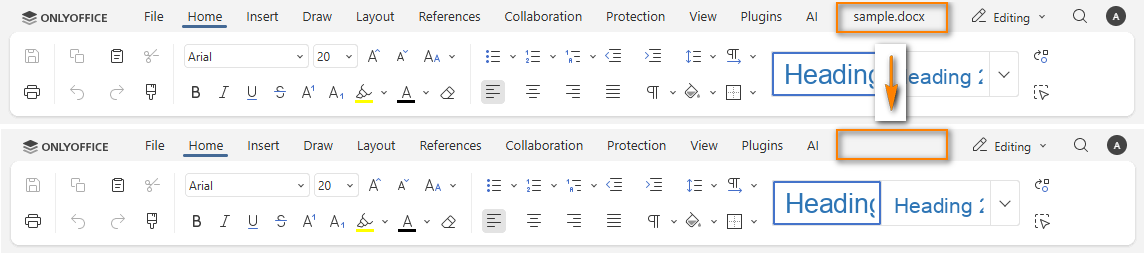
文档标题是否在顶部工具栏上隐藏。如果设置为 false,标题可见。如果设置为 true,标题隐藏。
当 compactHeader 参数设置为 true 时使用此设置。
示例: false

toolbarNoTabs
类型: boolean | 默认值: false
顶部工具栏选项卡的显示样式。如果设置为 false,选项卡清晰显示。如果设置为 true,选项卡仅突出显示以查看选择了哪个。
自版本 8.2 起已弃用,请使用 editorConfig.customization.features.tabStyle 参数(设置为 line)和 editorConfig.customization.features.tabBackground 参数(等于 toolbar)。
示例: false
trackChanges
类型: boolean
是否为当前用户启用审阅编辑模式。此参数会覆盖 document.permissions.review。如果设置为 true,启用审阅模式。如果设置为 false,禁用审阅模式。如果为 undefined,则使用 document.permissions.review 值。
自 7.0 版起已弃用。请改用 review.trackChanges 参数。
示例: true
uiTheme
类型: string
编辑器主题设置。可以通过两种方式设置:
- theme id - 用户通过其 id 设置主题参数:
theme-system、theme-light、theme-classic-light、theme-dark、theme-contrast-dark、theme-gray、theme-white、theme-night; - default theme - 将设置默认的深色或浅色主题值:
default-dark、default-light。默认的浅色主题是theme-white,默认的深色主题是theme-night。
打开编辑器时,主题按以下优先级顺序应用:用户在编辑器中最后选择的主题具有最高优先级,其次是配置中的 uiTheme 参数,如果两者均未设置,则应用默认主题。
theme-system 值与操作系统的颜色方案偏好(浅色或深色)相匹配。
除了可用的编辑器主题外,用户还可以为应用程序界面自定义自己的颜色主题。
如果在编辑器界面中更改此设置,它将存储在浏览器本地存储中,并将覆盖作为 editorConfig.customization.uiTheme 参数发送的任何值。
移动端编辑器仅支持以下主题:theme-light、theme-dark、theme-system、default-light、default-dark。
示例: "theme-dark"
单元
类型: "cm" | "pt" | "inch" | 默认值: "cm"
标尺和对话框中使用的测量单位。可以取以下值:
cm- 厘米;pt- 点;inch- 英寸。
如果在编辑器界面中更改此设置,它将存储在浏览器本地存储中,并将覆盖作为 editorConfig.customization.unit 参数发送的任何值。
示例: "cm"
wordHeadingsColor
类型: string
文档编辑器中默认标题样式的十六进制颜色。
示例: "#00ff00"
zoom
类型: integer | 默认值: 100
以百分比测量的文档显示缩放值。可以取大于 0 的值。对于文本文档和演示文稿,可以将此参数设置为 -1(使文档适合页面选项)或 -2(使文档页面宽度适合编辑器页面)。
如果在编辑器界面中更改此设置,它将存储在浏览器本地存储中,并将覆盖作为 editorConfig.customization.zoom 参数发送的任何值。
示例: 100
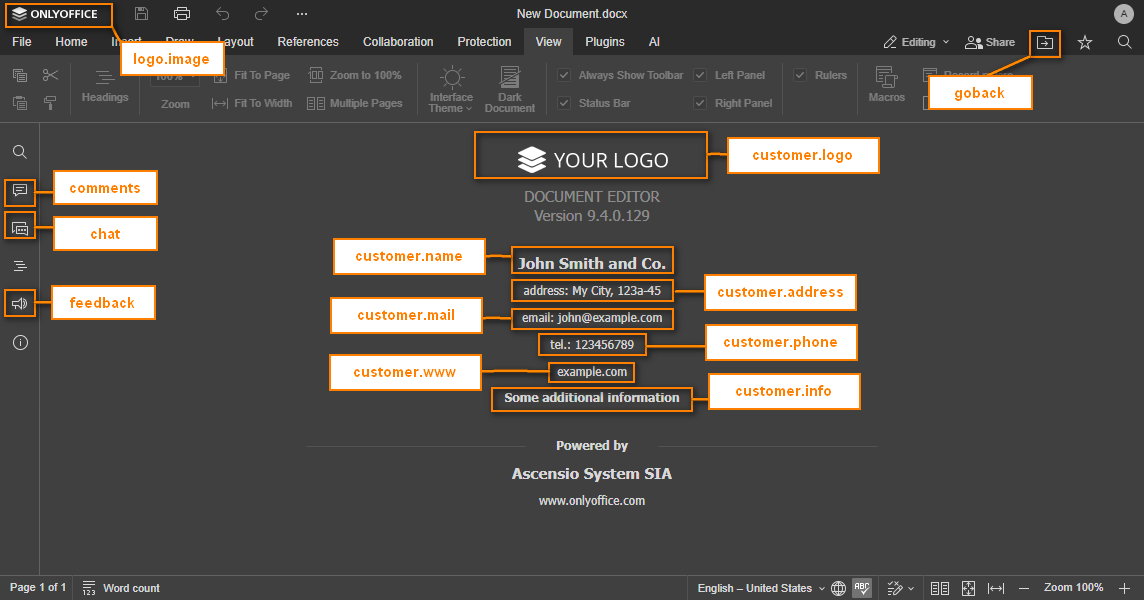
示例
const config = {
  // ...
  editorConfig: {
    // ...
    customization: {
      anonymous: {
        request: true,
        label: "Elizabeth",
      },
      autosave: true,
      close: {
        visible: true,
        text: "Close file",
      },
      comments: true,
      compactHeader: false,
      compactToolbar: false,
      compatibleFeatures: false,
      customer: {
        address: "My City, 123a-45",
        info: "Some additional information",
        logo: "https://example.com/logo-big.png",
        logoDark: "https://example.com/dark-logo-big.png",
        mail: "john@example.com",
        name: "John Smith and Co.",
        phone: "123456789",
        www: "example.com",
      },
      features: {
        featuresTips: true,
        roles: true,
        spellcheck: {
          mode: true,
        },
        tabBackground: {
          mode: "header",
          change: true,
        },
        tabStyle: {
          mode: "fill",
          change: true,
        },
      },
      feedback: {
        url: "https://example.com",
        visible: true,
      },
      forcesave: false,
      forceWesternFontSize: false,
      goback: {
        blank: true,
        text: "Open file location",
        url: "https://example.com",
      },
      help: true,
      hideNotes: false,
      hideRightMenu: true,
      hideRulers: false,
      integrationMode: "embed",
      logo: {
        image: "https://example.com/logo.png",
        imageDark: "https://example.com/dark-logo.png",
        imageLight: "https://example.com/light-logo.png",
        url: "https://example.com",
        visible: true,
      },
      macros: true,
      macrosMode: "warn",
      mentionShare: true,
      mobile: {
        forceView: true,
        info: false,
        standardView: false,
      },
      plugins: true,
      pointerMode: "select",
      review: {
        hideReviewDisplay: false,
        showReviewChanges: false,
        reviewDisplay: "original",
        trackChanges: true,
        hoverMode: false,
      },
      showHorizontalScroll: true,
      showVerticalScroll: true,
      slidePlayerBackground: "#000000",
      submitForm: {
        visible: true,
        resultMessage: "Form submitted successfully",
      },
      suggestFeature: true,
      toolbarHideFileName: false,
      uiTheme: "theme-dark",
      unit: "cm",
      wordHeadingsColor: "#00ff00",
      zoom: 100,
    },
  },
};

const docEditor = new DocsAPI.DocEditor("placeholder", config);
此处的 example.com 表示安装文档管理器和文档存储服务的服务器名称。要深入了解 ONLYOFFICE 文档服务的客户端-服务器交互机制,请参阅工作原理章节。