DocSpace MCP
ONLYOFFICE DocSpace MCP 服务器允许桌面编辑器中的 AI 代理与您的 DocSpace 实例交互,通过自然语言命令实现文档管理操作。
先决条件
在连接 DocSpace MCP 服务器之前,请确保您具有:
- ONLYOFFICE 桌面编辑器 9.2 或更高版本
- 访问您的 ONLYOFFICE DocSpace 实例(SaaS 或本地部署)
- DocSpace 的有效 API 密钥
- 在您的计算机上安装并运行 Docker
- 已配置的 AI 提供商(OpenAI、Anthropic Claude 或其他支持的 LLM)
获取 DocSpace API 密钥
要从 DocSpace 实例获取 API 密钥:
- 以管理员身份登录您的 DocSpace 门户
- 导航到 设置 → 开发者工具 → API
- 创建新的 API 密钥或使用现有密钥
- 复制 API 密钥以在配置中使用
配置
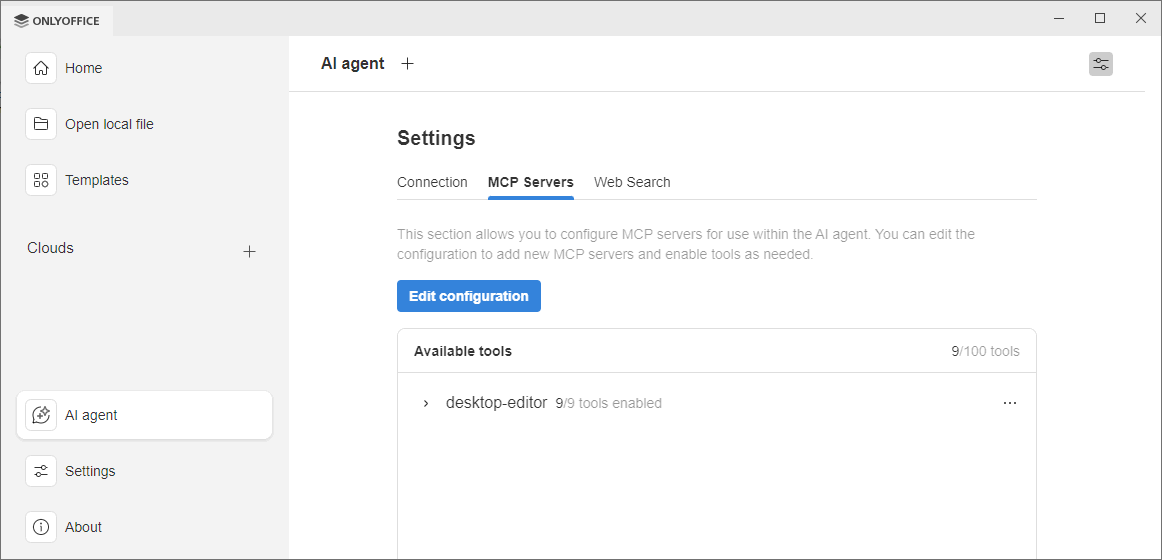
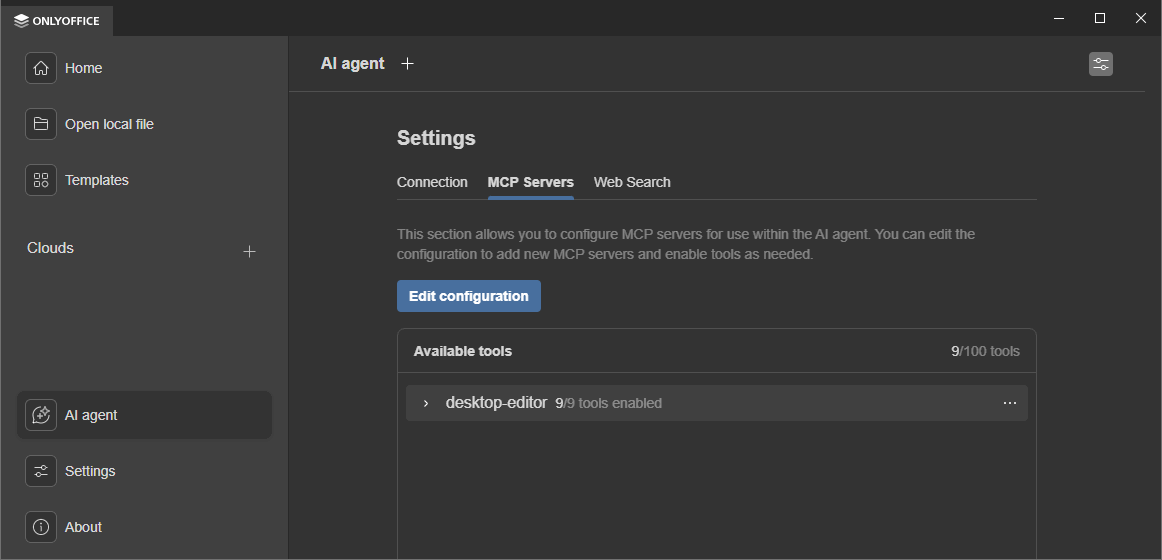
步骤 1:访问 MCP 配置
- 打开 ONLYOFFICE 桌面编辑器
- 导航到开始窗口
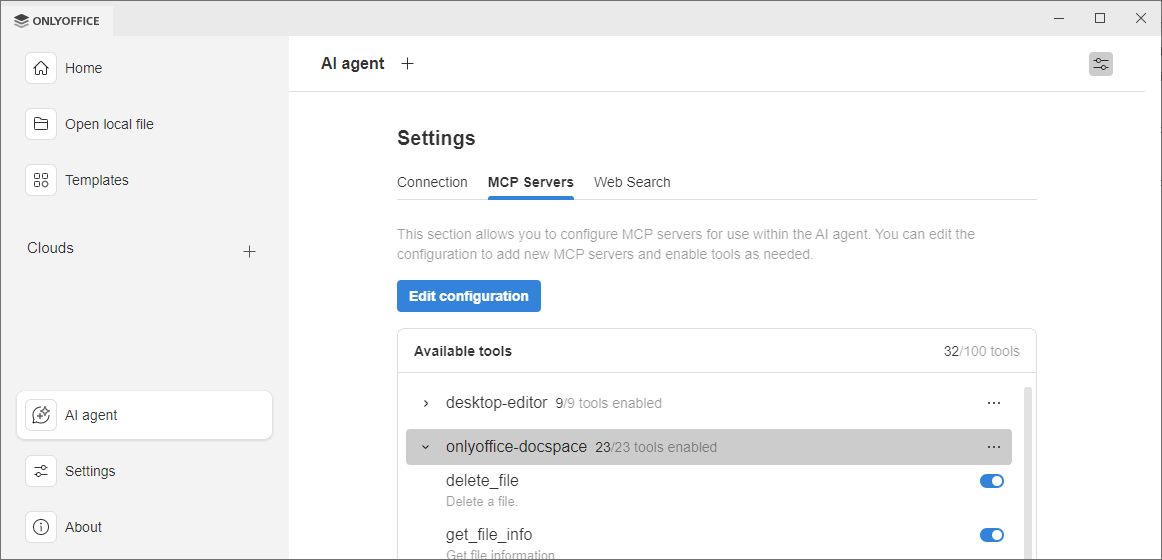
- 转到 AI 代理 → MCP 服务器
- 点击 编辑配置
步骤 2:添加 DocSpace 服务器配置
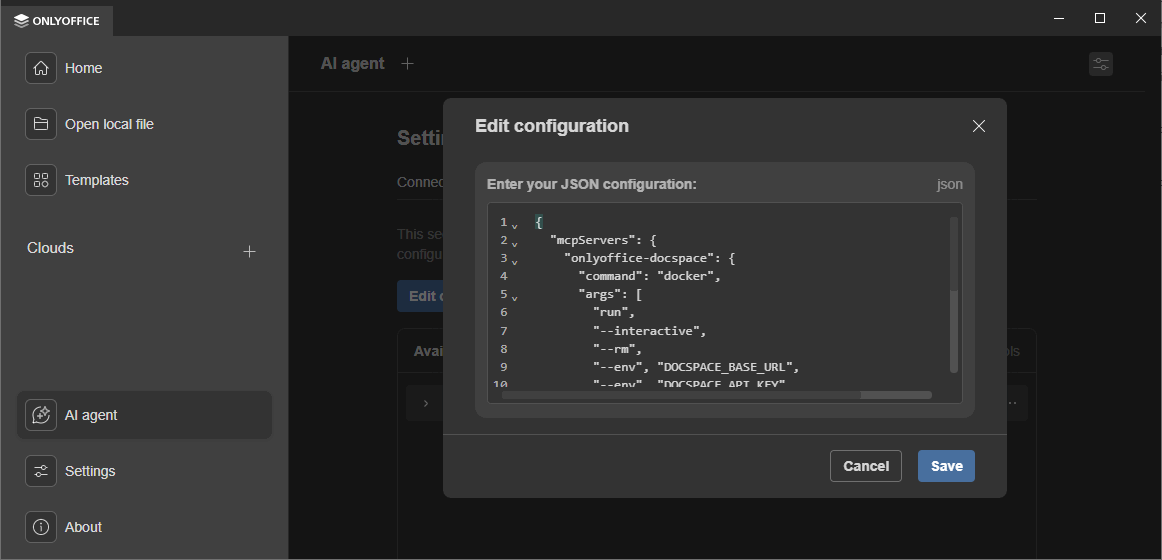
输入以下 JSON 配置,将占位符值替换为您的 DocSpace 详细信息:
{
  "mcpServers": {
    "onlyoffice-docspace": {
      "command": "docker",
      "args": [
        "run",
        "--interactive",
        "--rm",
        "--env", "DOCSPACE_BASE_URL",
        "--env", "DOCSPACE_API_KEY",
        "onlyoffice/docspace-mcp"
      ],
      "env": {
        "DOCSPACE_BASE_URL": "https://your-instance.onlyoffice.com",
        "DOCSPACE_API_KEY": "your-api-key-here"
      }
    }
  }
}
配置参数
- DOCSPACE_BASE_URL:DocSpace 实例的完整 URL(例如
https://your-company.onlyoffice.com) - DOCSPACE_API_KEY:从开发者工具部分获取的 DocSpace API 密钥
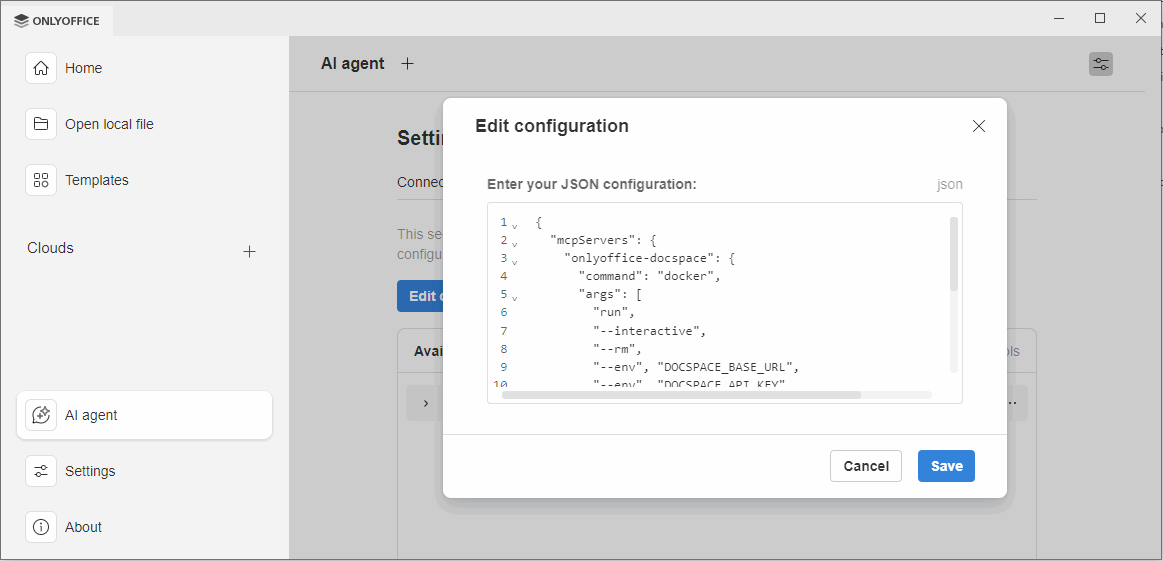
步骤 3:保存并验证
- 点击 保存 以应用配置
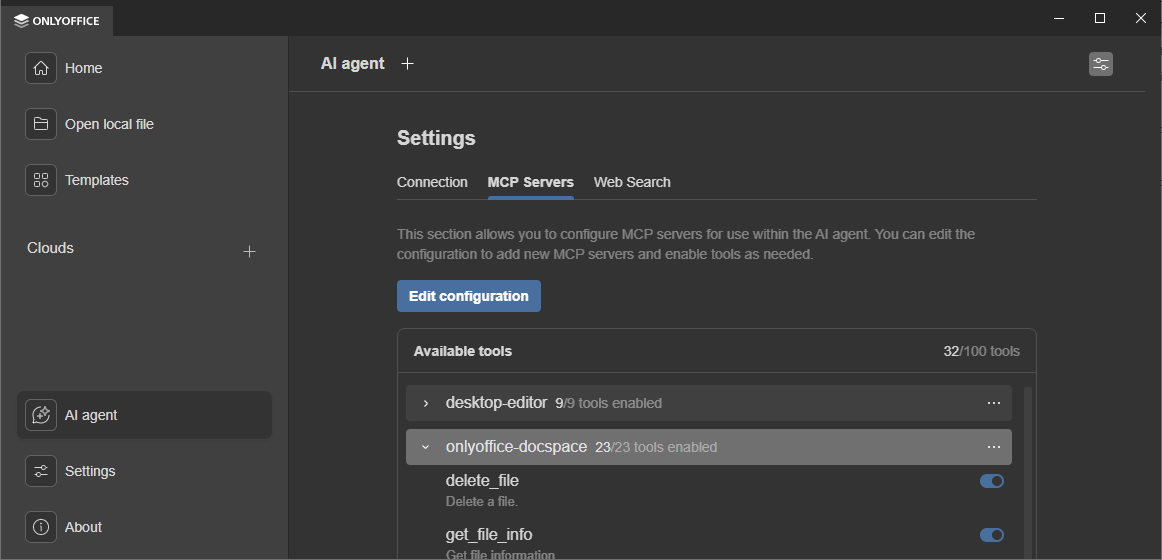
- DocSpace MCP 服务器应出现在您的服务器列表中
- 验证服务器状态显示为已连接
- 启用您想要使用的工具
可用工具
连接后,DocSpace MCP 服务器提供各种文档管理操作工具:
- 文件操作:列出、读取、创建、更新和删除文件
- 文件夹管理:浏览文件夹结构,创建和管理文件夹
- 搜索:在 DocSpace 中查找文档和文件夹
- 共享:管理文档共享和权限
- 元数据:访问和修改文档属性
使用示例
连接 DocSpace MCP 服务器后,您可以在 AI 代理中使用自然语言命令:
- "列出共享文件夹中的所有文档"
- "在 DocSpace 中创建一个名为 'Q1 报告' 的新文件夹"
- "查找上周修改的所有演示文稿"
- "将文档 'Budget 2026.xlsx' 共享给 john@example.com"
- "显示营销文件夹的内容"
AI 代理将自动使用 DocSpace MCP 工具执行这些命令并显示结果。
故障排除
服务器无法启动
- 验证 Docker 是否已安装并运行:
docker --version - 检查 Docker 守护进程状态
- 确保 Docker 镜像可用:
docker pull onlyoffice/docspace-mcp
身份验证错误
- 验证您的 API 密钥是否正确且未过期
- 检查 DocSpace 实例 URL 是否可从您的计算机访问
- 确保 API 密钥对您尝试执行的操作具有适当的权限
连接超时
- 验证您的 DocSpace 实例是否在线且可访问
- 检查可能阻止连接的防火墙设置
- 确保您的网络允许连接到 DocSpace URL
工具未显示
- 保存配置后重新启动 ONLYOFFICE 桌面编辑器
- 检查 MCP 服务器状态是否显示为"已连接"
- 查看 Docker 日志:
docker logs <container-id>
注意事项
- DocSpace MCP 服务器目前处于预览阶段,可能会发生变化
- 所有操作都使用您的 API 密钥权限执行
- 需要与 DocSpace 实例的网络连接
- 服务器在 Docker 容器中本地运行,不存储凭据
- 可以使用不同的服务器名称配置多个 DocSpace 实例
其他资源
有关 DocSpace MCP 服务器的更多信息: