添加插件
ONLYOFFICE 桌面编辑器 允许开发者通过插件添加与 OOXML 格式无直接关联的特定功能。您可以使用 ONLYOFFICE 插件市场 中的现成插件,也可以参考我们的 插件和宏 API 文档 创建自己的插件。
添加插件有两种方式:通过插件管理器和通过插件文件夹。
通过插件管理器添加插件
从 7.4 版本开始,您可以从 ONLYOFFICE 插件市场 下载现成的插件。
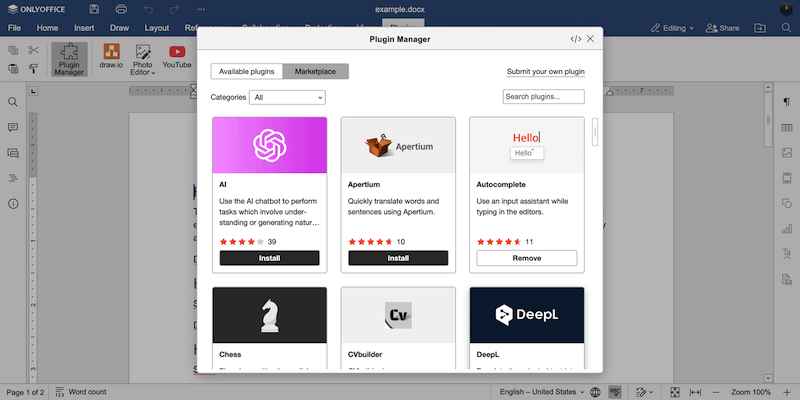
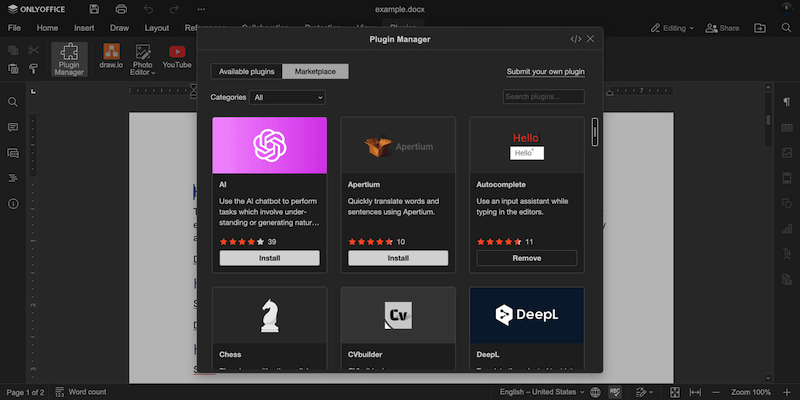
选项 1:使用安装按钮(需要互联网连接)
按照以下步骤通过插件管理器向编辑器添加插件:
- 打开 插件 选项卡。
- 点击 插件管理器。
- 找到所需插件并点击 安装。
选项 2:上传插件归档文件(无需互联网连接)
如果您想添加自己的插件,即使处于离线状态,也可以手动进行:
-
将插件文件夹中的所有 插件文件 打包成 zip 归档文件,并将其扩展名改为 .plugin(所有插件文件和子文件夹必须位于归档文件的根目录)。
-
在 插件 选项卡上打开 插件管理器。
-
进入 我的插件 选项卡,点击 手动安装插件 按钮。
-
选择您创建的归档文件并点击 打开。
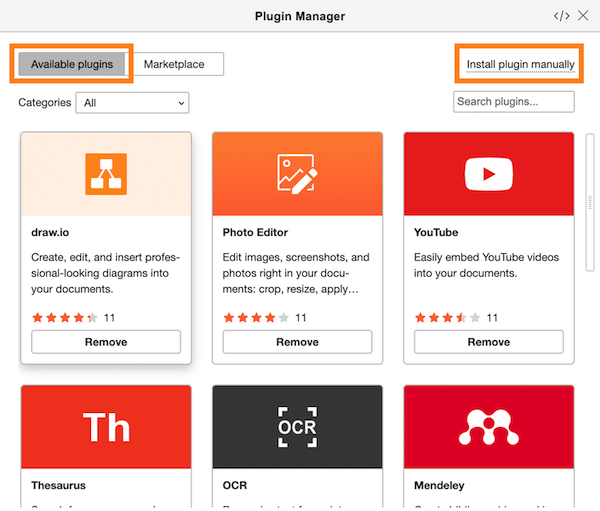
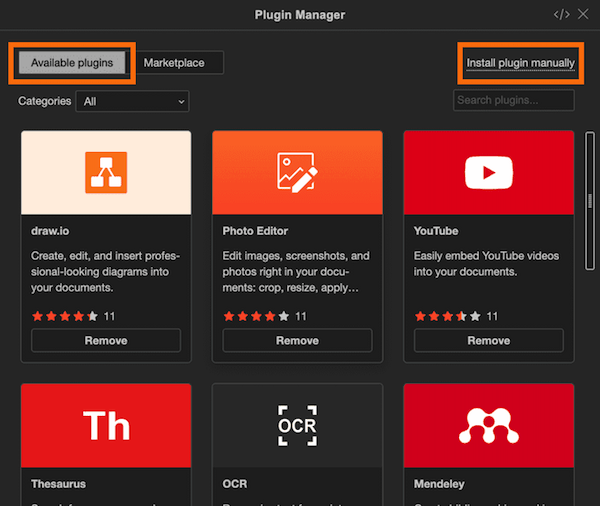
该插件将添加到已打开的编辑器以及之后打开的所有编辑器中,并显示在 插件 选项卡内。
通过插件文件夹添加插件
步骤 1. 在 sdkjs-plugins 目录中创建一个新文件夹。该文件夹的路径取决于您使用的操作系统:
- Windows
- macOS
- Linux
%UserProfile%\AppData\Local\ONLYOFFICE\DesktopEditors\data\sdkjs-plugins
~/Library/Application\ Support/asc.onlyoffice.ONLYOFFICE/data/sdkjs-plugins
~/.local/share/onlyoffice/desktopeditors/sdkjs-plugins
步骤 2. 使用插件的 GUID 作为文件夹名称。您可以在 config.json 文件中找到插件的 GUID。
例如,对于 扩展评论 插件,guid 参数如下所示:
{
  "name": "Extended comments",
  "guid": "asc.{91EAC419-EF8B-440C-A960-B451C7DF3A37}"
}
因此,该插件的文件夹名称将是 {91EAC419-EF8B-440C-A960-B451C7DF3A37}。
步骤 3. 将所有插件文件放入此文件夹:
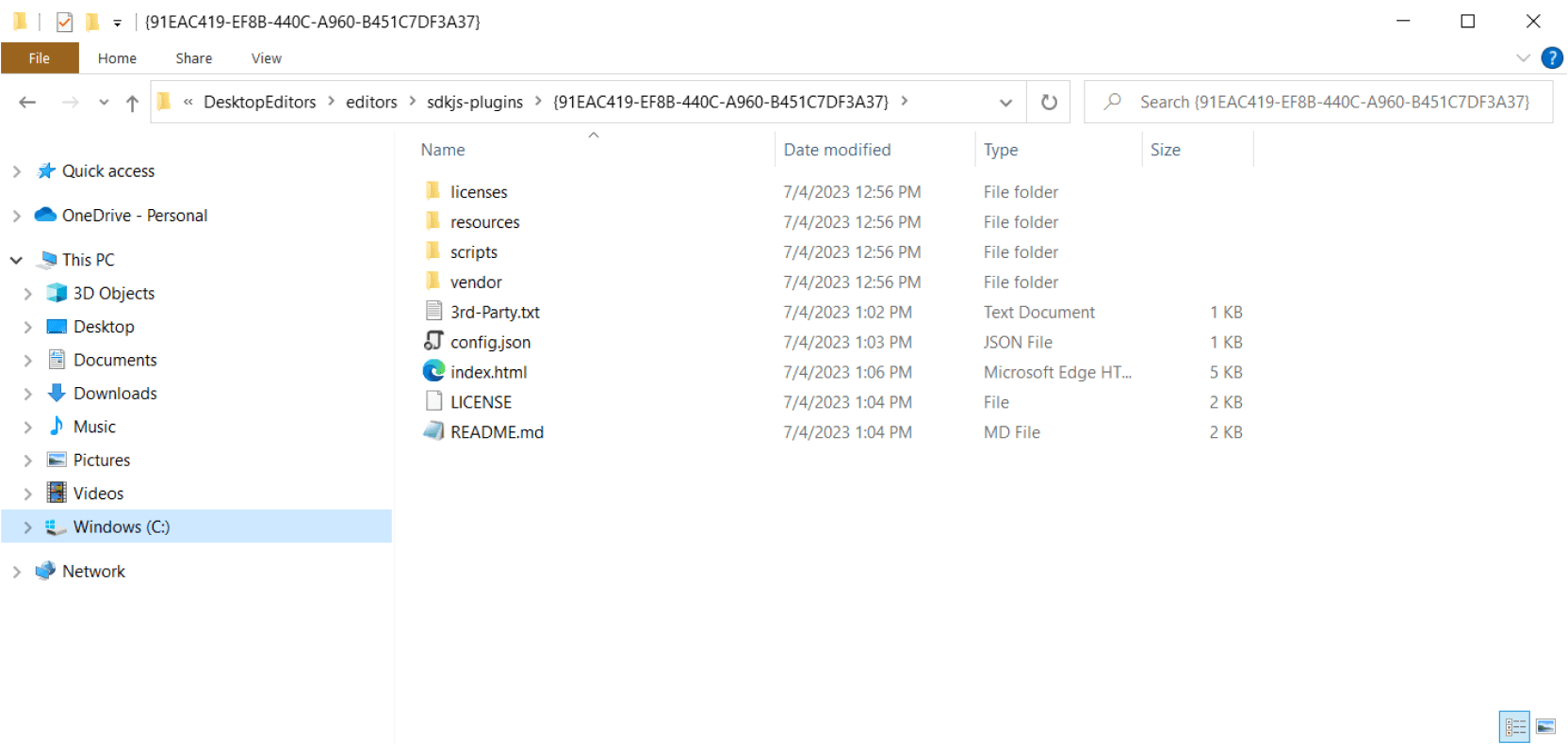
步骤 4. 启动 ONLYOFFICE 桌面编辑器。如果一切操作正确,插件将显示在 插件 选项卡中:

从 ONLYOFFICE 桌面编辑器中移除插件
要卸载新添加的插件,请按以下方式操作:
- 打开 插件 选项卡。
- 进入 插件管理器。
- 点击相应插件下方的 移除 按钮。
此选项不适用于默认插件和通过插件文件夹添加的插件。
如果需要卸载默认插件,请进入 sdkjs-plugins 文件夹并从此目录中删除相应的插件文件夹。
在 macOS 上从 ONLYOFFICE 桌面编辑器中删除默认插件会破坏软件包的完整性,并可能导致应用程序崩溃。请谨慎操作,除非绝对必要,否则不要这样做。
下表包含默认插件的 GUID,方便您查找:
默认插件的 GUID
| 插件名称 | GUID |
|---|---|
| 代码高亮 | {BE5CBF95-C0AD-4842-B157-AC40FEDD9841} |
| Mendeley | {BE5CBF95-C0AD-4842-B157-AC40FEDD9441} |
| OCR | {440EBF13-9B19-4BD8-8621-05200E58140B} |
| 照片编辑器 | {07FD8DFA-DFE0-4089-AL24-0730933CC80A} |
| 语音 | {D71C2EF0-F15B-47C7-80E9-86D671F9C595} |
| 同义词词典 | {BE5CBF95-C0AD-4842-B157-AC40FEDD9840} |
| 翻译器 | {7327FC95-16DA-41D9-9AF2-0E7F449F6800} |
| YouTube | {38E022EA-AD92-45FC-B22B-49DF39746DB4} |
| Zotero | {BFC5D5C6-89DE-4168-9565-ABD8D1E48711} |
| 发送 | {B509123E-6335-40BD-B965-91EB799346E3} |
应用程序更新后,默认插件会重新出现,您需要再次卸载它们。