添加DMS提供商
ONLYOFFICE桌面编辑器允许用户从云端访问文档并与团队成员协作编辑。这种情况下,需要互联网连接。目前,用户可以将应用程序连接到ONLYOFFICE DocSpace(SaaS或本地部署)、Nextcloud、ownCloud、Moodle、Liferay、kDrive或Seafile,但您可以通过添加自己的文档管理系统(DMS)来扩展此列表。
按照以下步骤将您自己的文档管理系统(DMS)添加到连接列表中:
步骤1
在providers目录中使用DMS提供商的名称创建一个文件夹(例如onlyoffice)。文件夹的路径取决于您使用的操作系统:
- Windows
- macOS
- Linux
%ProgramFiles%\ONLYOFFICE\DesktopEditors\providers\
/Applications/ONLYOFFICE.app/Contents/Resources/providers/
/opt/onlyoffice/desktopeditors/providers/
步骤2
创建一个config.json文件来指定集成参数。
参数
示例
{
  "provider": "onlyoffice",
  "name": "ONLYOFFICE",
  "check": {
    "url": "status",
    "headers": {
      "X-CUSTOM-HEADER": true
    }
  },
  "entryPage": "https://url-to-connect-provider.com",
  "extraLogout": "https://url-for-logout.com",
  "editorPage": "/apps/onlyoffice/",
  "startPage": "/",
  "icons": {
    "themeLight": {
      "connectionsList": "./assets/listicon.svg",
      "buttonLogo": "./assets/buttonlogo.svg"
    },
    "themeDark": {
      "connectionsList": "./assets/listicon_dark.svg",
      "buttonLogo": "./assets/buttonlogo_dark.svg"
    }
  }
}
步骤3
创建应用程序页面的图标,并将其放入config.json文件中指定的文件夹:
-
连接列表的亮色和暗色图标。所需图标尺寸为36x36:
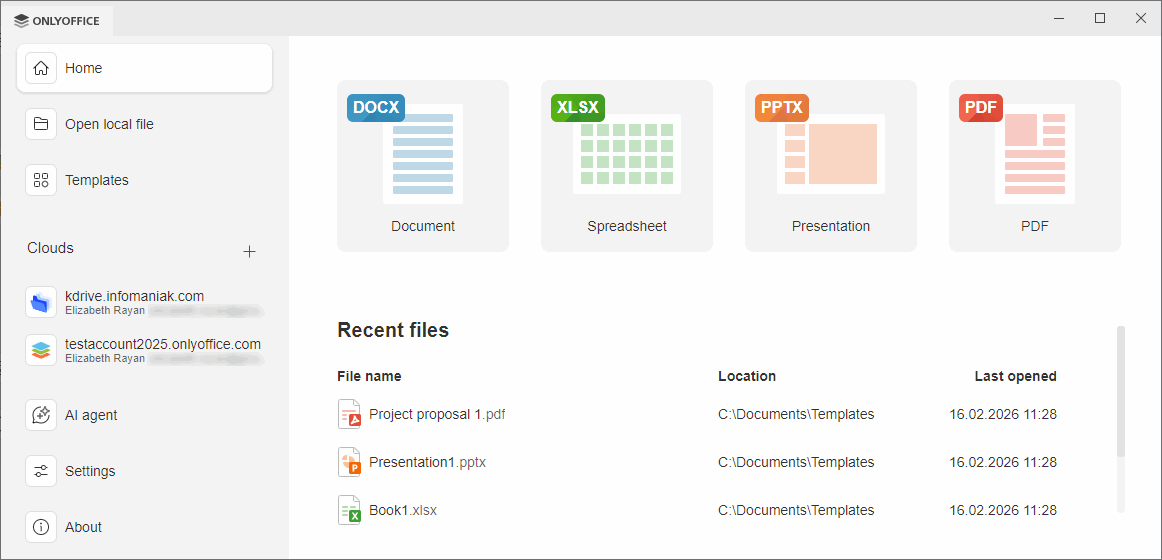
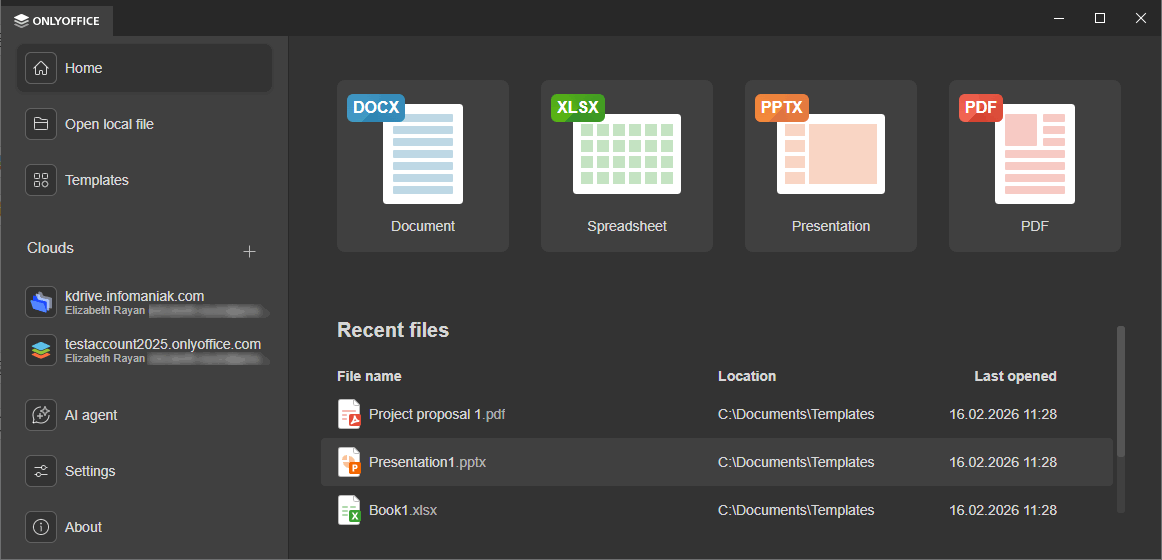
-
当已连接的云端列表为空时,连接页面上提供商按钮的亮色和暗色图标。所需图标尺寸为148x38。这些图标适用于9.0以下版本:
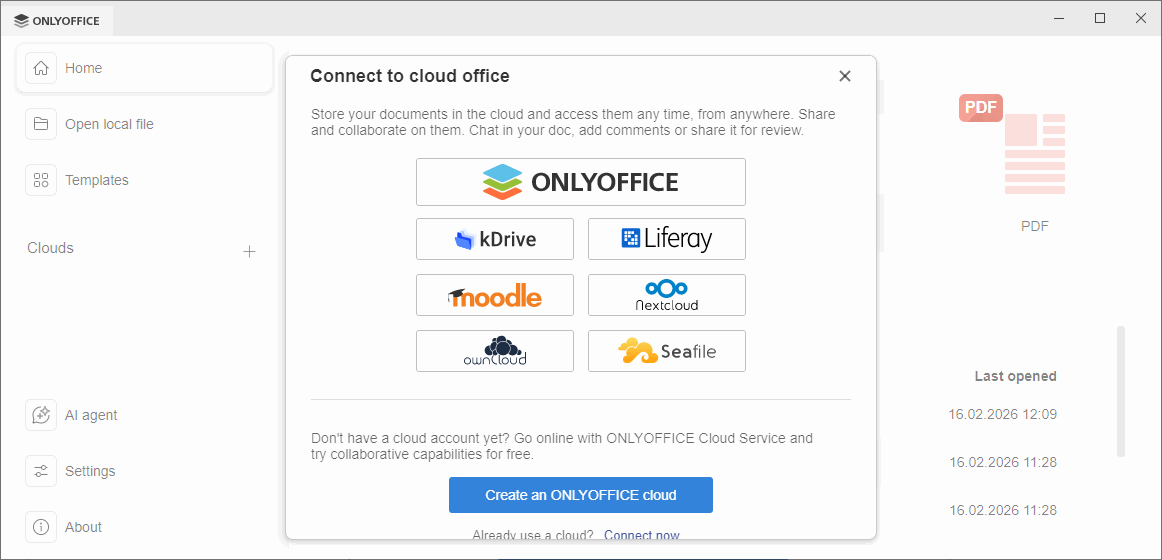
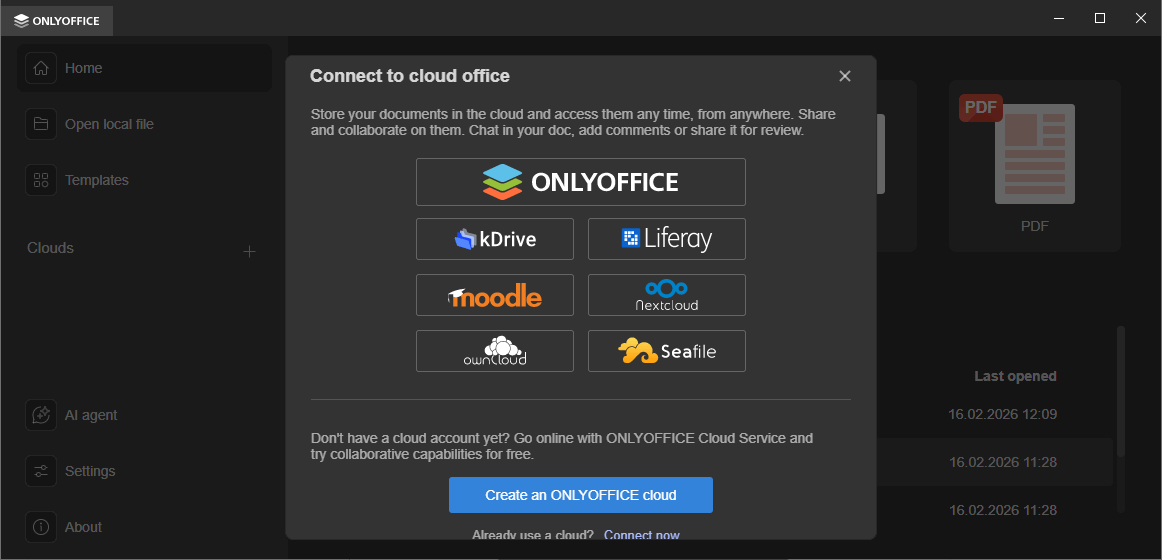
支持的图像格式为 .png、.jpeg、.svg。我们建议使用 .svg文件,以便在系统中200%缩放的HiDPI显示器上正确显示。
您也可以为每种UI主题类型(亮色和暗色)添加图标。在这种情况下,创建四个图标(每种主题两个)并将它们全部添加到config.json文件中。
步骤4
- 启动ONLYOFFICE桌面编辑器,如果需要请重启。
- 点击云端旁边的

 。
。 - 在连接到云端办公窗口中,打开可用云端列表,检查连接是否正常工作。