加密本地文档
为了保护您的本地文档、电子表格和演示文稿,请使用简单的对称加密插件对它们进行加密。以下步骤将说明如何操作。
步骤 1:为编辑器创建加密插件
要构建加密插件,您需要创建三个文件:
- 带有界面的 HTML 文件,
- 带有代码的 JS 文件,
- 带有配置的 JSON 文件。
有关插件结构的更多信息可以在这里找到。
让我们看一下配置:
{
  "name": "crypto",
  "guid": "asc.{22222222-2222-2222-2222-222222222222}",

  "variations": [
    {
      "url": "index.html",

      "icons": [],

      "isViewer": true,
      "EditorsSupport": ["word", "cell", "slide"],

      "isVisual": false,
      "isModal": false,
      "isInsideMode": false,

      "initDataType": "desktop",
      "initData": "encryption",
      "cryptoMode": "2",

      "cryptoDisabledForInternalCloud": "true",
      "cryptoDisabledForExternalCloud": "true"
    }
  ]
}
所有配置参数都在文档中有描述。
配置文件准备好后,创建带有以下内容的插件代码文件:
const globalPassword = "{my-super-long-password}"
window.Asc.plugin.init = function init(obj) {
  if (!obj) {
    return;
  }
  switch (obj.type) {
  case "generatePassword":
    this.executeMethod("OnEncryption", [{type: "generatePassword", password: globalPassword}]);
    break;
  case "getPasswordByFile":
    this.executeMethod("OnEncryption", [{type: "getPasswordByFile", password: globalPassword}]);
    break;
  case "setPasswordByFile":
    this.executeMethod("StartAction", ["Info", "Save"]);
    this.executeMethod("EndAction", ["Info", "Save"]);
    break;
  case "encryptData":
    this.executeMethod("OnEncryption", [{type: "encryptData", data: obj.data, check: true}]);
    break;
  case "decryptData":
    this.executeMethod("OnEncryption", [{type: "decryptData", data: obj.data, check: true}]);
    break;
  default:
    break;
  }
}
从上面的代码可以看出,所有文件都将使用一个密码加密——{my-super-long-password}。OnEncryption、StartAction、EndAction 方法可以在插件和宏 API 文档中找到。
备注
请注意,OnEncryption 方法的 encryptData 和 decryptData 类型与本地文件无关。
步骤 2:为应用创建 UI 插件
加密插件没有界面,默认情况下无法运行。它仅在打开它的文档中工作(在应用的一个选项卡中)。要处理在 ONLYOFFICE 桌面版不同选项卡中打开或创建的所有文档,应该创建应用的UI插件。它有助于在必要时为整个应用使用加密插件。
此插件无法访问编辑功能,但具有几乎相同的配置:
{
  "name": "Encryption",
  "nameLocale": {
    "it": "Crittografia",
    "fr": "Chiffrement",
    "es": "Encriptación",
    "de": "Verschlüsselung"
  },
  "guid": "asc.{11111111-1111-1111-1111-111111111111}",

  "variations": [
    {
      "url": "index.html",

      "initDataType": "desktop-external",
      "initData": "encryption",

      "cryptoDisabledOnStart": "true"
    }
  ]
}
index.html 文件将如下所示:
<!DOCTYPE html>
<html lang="en">
  <head>
    <meta charset="UTF-8" />
    <meta http-equiv="X-UA-Compatible" content="IE=edge,chrome=1">
    <title>Encrypt files</title>
    <script type="text/javascript" src="code.js"></script>
  </head>
  <body>
    <p>Encryption enabled: <input id="check" type="checkbox"/></p>
  </body>
</html>
有了它,我们将在主应用页面上获得一个名为Encryption的新选项卡:
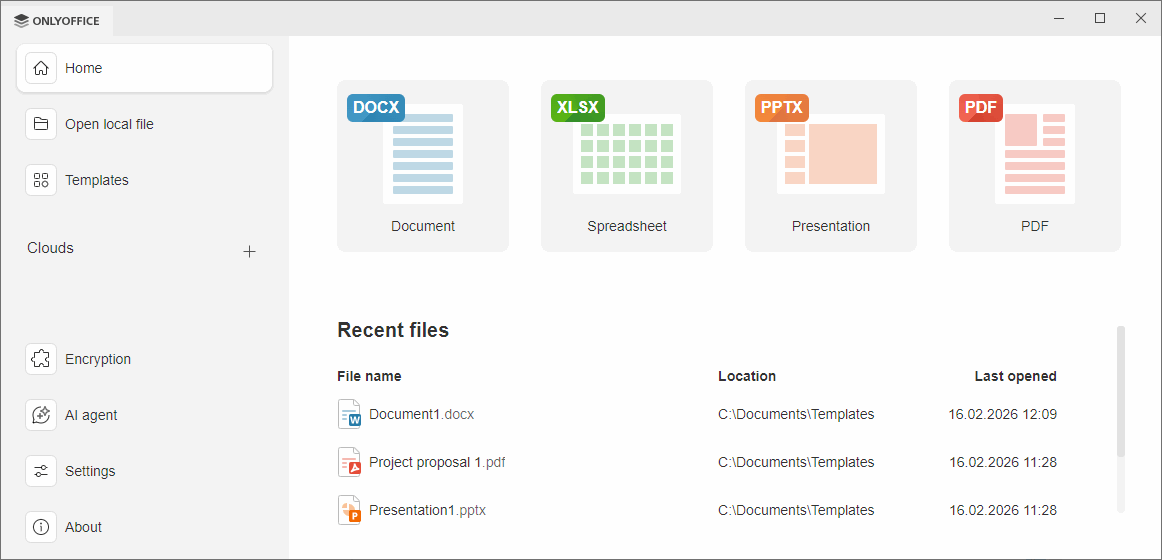
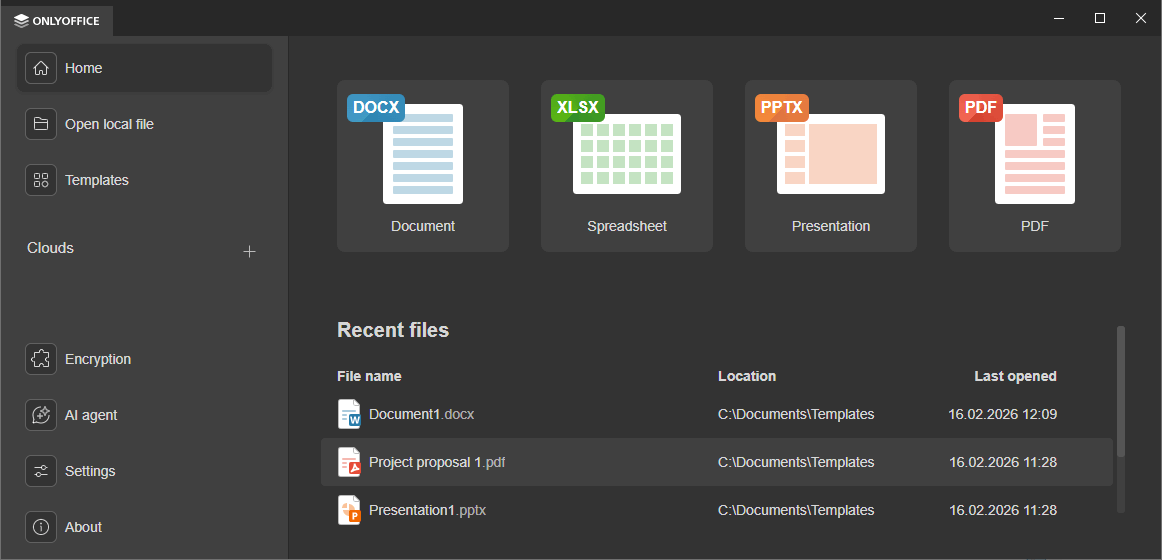
通过勾选复选框启用加密:
window.addEventListener("load", () => {
  const ASC_DESKTOP_EDITOR_DEFAULT_MODE = 0;
  const ASC_DESKTOP_EDITOR_CRYPTO_MODE = 2;

  document.querySelector("#check").addEventListener("change", function changeListener() {
    let mode;
    if (this.checked) {
      mode = ASC_DESKTOP_EDITOR_CRYPTO_MODE;
    } else {
      mode = ASC_DESKTOP_EDITOR_DEFAULT_MODE;
    }
    AscDesktopEditor.SetCryptoMode("", mode, (retCode) => {
      switch (retCode) {
      case 0:
        console.log("OK");
        break;
      case 1:
        console.log("Please, close all open files!");
        break;
      default:
        break;
      }
    })
  })
})
步骤 3:将插件添加到桌面应用
将带有插件的文件夹复制到 sdkjs-plugins 目录。文件夹的路径取决于您使用的操作系统:
- Windows
- Linux
%ProgramFiles%\ONLYOFFICE\DesktopEditors\sdkjs-plugins\
/opt/onlyoffice/desktopeditors/editors/sdkjs-plugins/
重要的是,您要使用插件 GUID 作为文件夹名称。
详细说明可以在这里找到。
步骤 4:使用加密插件
将两个插件都添加到应用后,将显示一个新的Encryption选项卡。如果您在此处勾选复选框,您创建和编辑的所有文件都将用密码加密:
- 如果加密保持启用状态,打开受保护文件时不需要密码(将调用 getPasswordByFile)。
- 如果加密被禁用或文件在另一个应用中打开,将要求输入密码。