添加自定义提供商
任何自定义提供商都可以添加到 AI 插件中。为此,请按照以下说明操作。
先决条件
-
基础 URL。发送 API 请求的网络地址。在某些情况下,基础 URL 可能包含指定所使用模型的端点:
https://ai-provider-base-url -
模型版本。所访问模型的版本。有时,模型版本会包含在基础 URL 中:
https://ai-provider-base-url/v1在这个示例中,模型版本是 v1。
-
API 密钥。服务提供商提供的唯一密钥,用于身份验证。
向自定义提供商发送的请求是跨域请求,因此提供商的端点必须允许插件的来源——桌面应用中为 onlyoffice://plugin,编辑器在浏览器中运行时则为您的文档服务器地址——并且必须以 2xx 状态码响应 CORS 预检 OPTIONS 请求。公有云 API 通常默认满足这些要求;对于本地服务器和位于代理后面的端点,请参见下方的 CORS 要求。
步骤 1. 创建外部 JavaScript 文件
要添加自定义提供商并在 AI 插件的可用提供商列表中显示它,请创建并上传一个外部 JS 文件。此类文件的示例可在此处找到。
从此文件解析的自定义提供商是 Provider 类的实例,该类扩展了 AI.Provider。此类管理插件中所有可用的提供商。
Provider 类
class Provider {
    constructor(name, url, key, addon) {
        this.name  = name  || "";
        this.url   = url   || "";
        this.key   = key   || "";
        this.addon = addon || "";

        this.models = [];
        this.modelsUI = [];
    }
}
参数
| 名称 | 类型 | 示例 | 描述 |
|---|---|---|---|
| name | string | "阿里云" | 将在插件中显示的提供商名称。 |
| url | string | "https://dashscope.aliyuncs.com/compatible-mode" | 发送 API 请求的网络地址。 |
| key | string | "yourAPIKey" | 提供商颁发的 API 密钥。这是一个可选字段。有些提供商可能需要密钥才能访问。 |
| addon | string | "v1" | URL 附加内容(例如,版本标签)。 |
示例
"use strict";

class Provider extends AI.Provider {

    constructor() {
        super("阿里云", "https://dashscope.aliyuncs.com/compatible-mode", "yourAPIKey", "v1");
    }
}
步骤 2. 在 AI 插件中配置提供商
要将自定义提供商添加到 AI 插件:
-
打开 ONLYOFFICE 编辑器顶部工具栏中的 AI 选项卡。
-
选择 设置。
-
在 AI 配置 窗口中,选择 编辑 AI 模型。
-
在 AI 模型列表 窗口中,点击

 来编辑模型。
 -
在 编辑 AI 模型 窗口中,点击 自定义提供商。
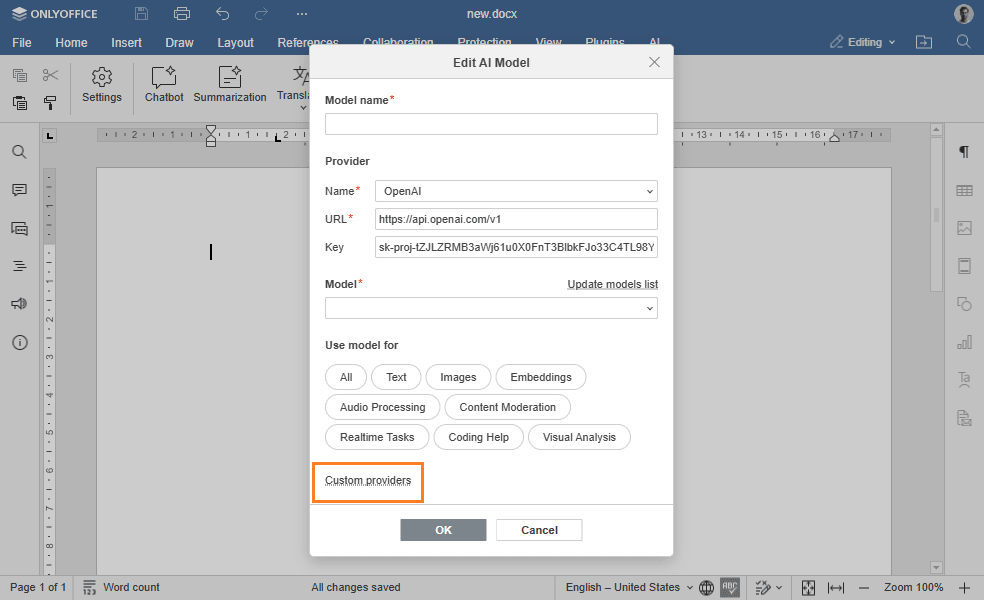
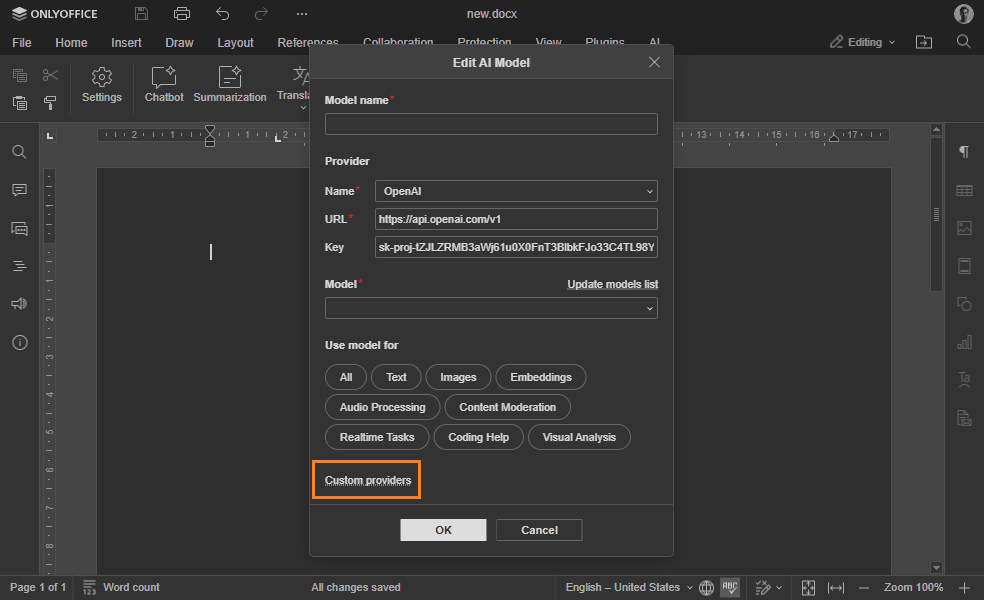
-
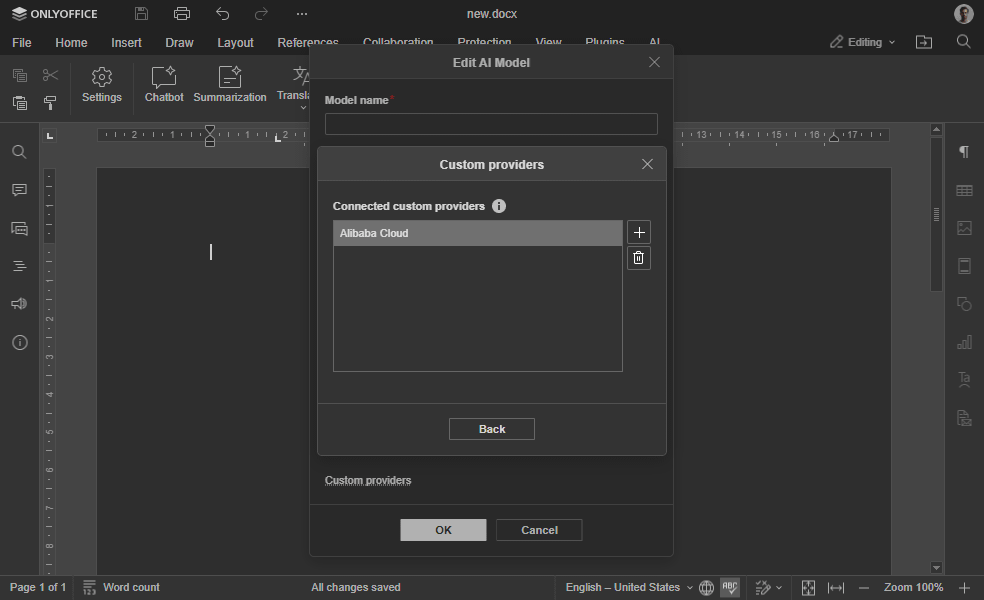
点击

 并上传包含您的自定义提供商设置的 JavaScript 文件。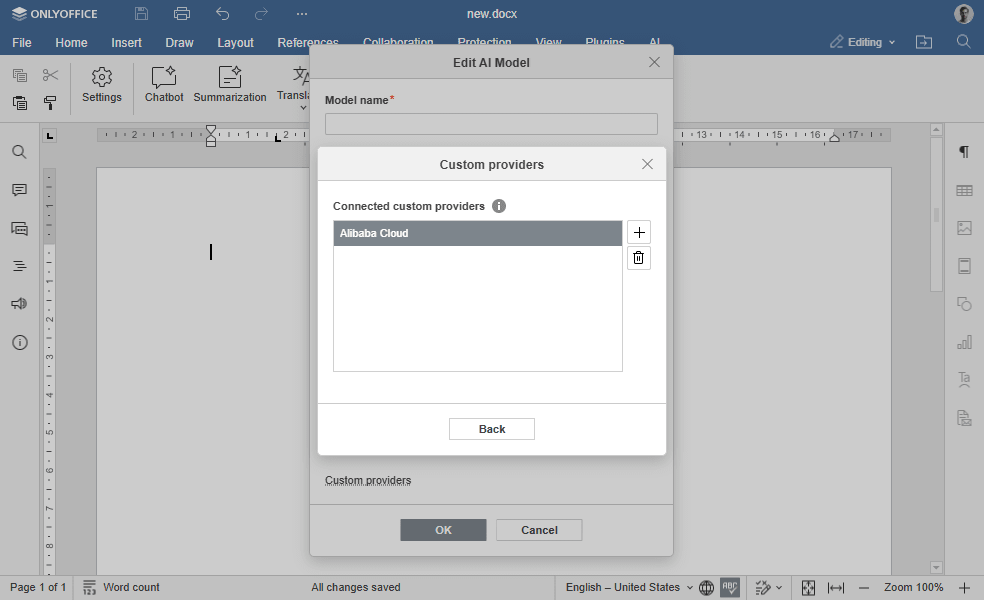
-
点击 返回 退出 自定义提供商 窗口。
-
在 编辑 AI 模型 窗口的列表中选择您的自定义提供商,然后点击 确定。
-
点击 返回 退出 AI 模型列表 窗口。
-
在 AI 配置 窗口中为特定任务设置自定义提供商模型。
AI 插件已完全配置好,可处理各种任务。
CORS 要求
AI 插件运行在 Web 环境中,因此每个发往自定义提供商的请求都是跨域请求,而浏览器能否读取响应,则由提供商的端点决定。如果端点不允许该插件访问,提供商就无法使用:模型列表将始终为空,浏览器控制台会报告 Access to fetch at '.../v1/models' from origin 'onlyoffice://plugin' has been blocked by CORS policy: ...。冒号之后的内容会指出具体原因——最常见的是缺少 Access-Control-Allow-Origin 头。您是否需要进行配置,取决于所使用的端点类型。
端点必须返回的内容
在插件调用的每一个 API 路径上——不仅仅是 /v1/models——端点都必须以下列响应头回应预检请求:
Access-Control-Allow-Origin: onlyoffice://plugin
Access-Control-Allow-Headers: Authorization, Content-Type
Access-Control-Allow-Methods: GET, POST, OPTIONS
实际响应也需要包含 Access-Control-Allow-Origin。而 Access-Control-Allow-Headers 和 Access-Control-Allow-Methods 只会从预检响应中读取。
在桌面应用中,插件运行在 onlyoffice:// 协议上,ONLYOFFICE 将其注册为标准、安全且启用了 CORS 的协议,因此来自插件的请求会携带 Origin 头,并遵循与普通网页相同的 CORS 规则。插件页面由 onlyoffice://plugin/ 提供,因此需要允许的来源就是 onlyoffice://plugin。当编辑器在浏览器中运行时,来源则是您的文档服务器地址——请在下方所有示例中用它替换 onlyoffice://plugin。Access-Control-Allow-Origin 只能包含一个值,因此若要同时支持这两种情况,请返回 *,或者回显传入请求的来源。如果选择回显来源,请同时添加 Vary: Origin,以免缓存把某个来源的响应返回给另一个来源。回显任意来源会使该端点可被任何网站调用,因此对于可公开访问的端点,请改为将传入的来源与允许列表进行匹配——参见 Ollama 指南中基本 Nginx 配置下的安全提示。
插件始终发送 Content-Type: application/json,并在提供商配置了 API 密钥时添加 Authorization: Bearer <key>。application/json 不属于 CORS 安全列表中的值,因此浏览器会在实际请求之前发送预检 OPTIONS 请求。端点必须以 200 或 204 响应该预检请求,且绝不能是重定向。
提供商类可以重写 isUseProxy(),让请求经由代理服务转发而不是直接调用端点,从而绕过 CORS。这只适用于非 GET 请求,而获取模型列表使用的是 GET 请求,因此端点始终需要返回上述响应头。
公有云 API
OpenAI、OpenRouter、Mistral 等服务默认会发送 CORS 头,因此无需任何配置。部分 API 需要额外的选择加入(opt-in)请求头才会响应浏览器请求,因此如果模型列表无法加载,请查阅相应提供商自己的文档。
本地 AI 服务器
Ollama、LM Studio 和 Open WebUI 只接受显式列出的来源,因此需要将插件的来源添加到该列表中:Ollama 中为 OLLAMA_ORIGINS=http://*,https://*,onlyoffice://*,Open WebUI 中为 CORS_ALLOW_ORIGIN,LM Studio 则可在服务器设置中的 CORS 开关处添加。OLLAMA_ORIGINS 支持 * 通配符,因此 onlyoffice://* 即可覆盖插件的来源;而严格的允许列表——例如 nginx 的 map、Traefik 的 accessControlAllowOriginList——则需要填写精确值 onlyoffice://plugin。llama.cpp 和 vLLM 默认允许所有来源,无需任何配置;在 vLLM 中可以使用 --allowed-origins 缩小允许的来源范围。关于 Ollama 的完整操作指南——在各操作系统上设置该变量、重启服务、验证响应头,以及通过 TLS 终止的 nginx 代理对外暴露服务——请参见配置 Ollama 的 CORS。
反向代理配置
对于通过自己的反向代理(nginx、Traefik、Caddy、API 网关等)发布的端点,仅配置应用程序本身并不总是足够的:代理还必须放行预检请求,并确保相关头信息能够透传下去。请只在应用程序或代理中二选一配置 CORS,切勿同时在两处配置——重复的 Access-Control-Allow-Origin 头会被浏览器拒绝。
nginx
直接在代理层处理预检请求:
location /v1/ {
    if ($request_method = OPTIONS) {
        add_header Access-Control-Allow-Origin "onlyoffice://plugin" always;
        add_header Access-Control-Allow-Methods "GET, POST, OPTIONS" always;
        add_header Access-Control-Allow-Headers "Authorization, Content-Type" always;
        add_header Access-Control-Max-Age "86400" always;
        return 204;
    }
    add_header Access-Control-Allow-Origin "onlyoffice://plugin" always;
    proxy_pass http://your-backend;
}
Traefik
中间件与路由标签:
traefik.http.middlewares.ai-cors.headers.accessControlAllowOriginList=onlyoffice://plugin
traefik.http.middlewares.ai-cors.headers.accessControlAllowMethods=GET,POST,OPTIONS
traefik.http.middlewares.ai-cors.headers.accessControlAllowHeaders=Authorization,Content-Type
traefik.http.middlewares.ai-cors.headers.accessControlMaxAge=86400
traefik.http.middlewares.ai-cors.headers.addVaryHeader=true
traefik.http.routers.<router-name>.middlewares=ai-cors@docker
前面几行标签只是声明中间件,最后一行才是把中间件关联到路由上——如果缺少这一行,中间件永远不会生效,也就不会添加任何 CORS 头。@docker 后缀指明该中间件所在的 Traefik 配置提供方(provider)——如果您通过文件而不是 Docker 标签声明中间件,请改用 @file。
如果入口点配置了 HTTP 到 HTTPS 的重定向,或者在此中间件之前还评估了另一个重定向中间件,预检请求就会收到 308 响应且不带任何 CORS 头——此时请将基础 URL 改用 HTTPS 地址。
验证端点
在将端点添加为提供商之前,请先对其进行验证。
检查预检请求:
curl -i -X OPTIONS 'https://<base-url>/v1/models' \
  -H 'Origin: onlyoffice://plugin' \
  -H 'Access-Control-Request-Method: GET' \
  -H 'Access-Control-Request-Headers: authorization,content-type'
然后检查实际请求:
curl -i 'https://<base-url>/v1/models' \
  -H 'Origin: onlyoffice://plugin' \
  -H 'Authorization: Bearer <your-api-key>'
第一个响应必须是 200 或 204,并且必须包含 Access-Control-Allow-Origin、Access-Control-Allow-Methods,以及列出了 authorization 和 content-type 的 Access-Control-Allow-Headers。第二个响应必须是 200,并包含 Access-Control-Allow-Origin。如果两者都满足,但模型列表仍然无法加载,请查看控制台错误中提示的来源:它可能与您所允许的来源不同。